
Firefoxのテーマは自作できる

Firefoxのウィンドウは、「テーマ(旧名称:ペルソナ)」機能によってウィンドウのデザインを変更することができます。いわゆるスキン機能ですね。ウィンドウのデザインを変更することで、自分の好きな色でシンプルに整えたり、好きなアニメの画像を貼り付けるといったこともできますよ。
Firefoxで自作テーマを作るために必要なのは、テーマに使用する画像とFirefoxアカウントだけです。この2つがあれば、誰でも簡単に自作テーマを作ることが出来ますよ。この記事では、Firefoxの自作テーマの作り方をご紹介していきます。
Firefoxの自作テーマの作り方
それでは、Firefoxの自作テーマの作り方を説明します。まずはテーマにしたい画像ファイルを用意します。ファイル名を「header.jpg(header.png)」・画像の大きさは横3000ピクセル×縦200ピクセル・ファイルサイズは300KB以内で作成しましょう。
サイズが足りないと画像が複数並べられてしまうなど想像したものと違うテーマになってしまうため、しっかりと上記サイズで作成することをおすすめします。
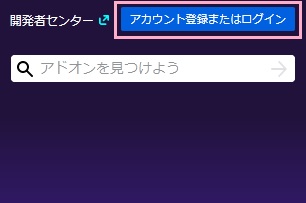
続いて、下記リンク先のFirefoxアドオンストアにアクセスします。サイト右上に表示されている「アカウント登録またはログイン」をクリックしましょう。
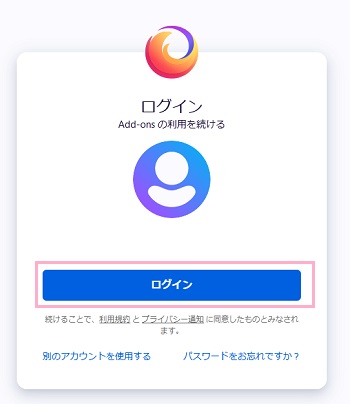
ログイン画面が表示されるので、Firefoxアカウントでのログインを行います。もしFirefoxアカウントをお持ちでない方は、下記リンク先の記事にてFirefoxアカウントの作成方法に触れているので併せてご覧ください。

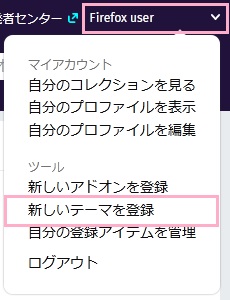
Firefoxアカウントでのログインが完了したら、サイト右上にアカウント名が表示されるのでクリックしてメニューを開きます。メニューの「新しいテーマを登録」をクリックしましょう。
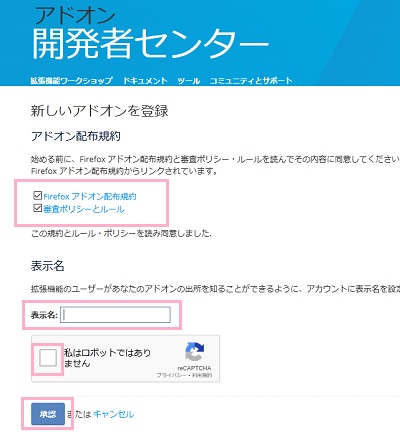
「アドオン開発者センター」が表示されるので、アドオン配布規約項目の「Firefoxアドオン配布規約」・「審査ポリシーとルール」のチェックボックスをオンにして、アカウントの「表示名」を入力しましょう。次に「私はロボットではありません」のチェックボックスをクリックして認証を行い、チェックマークが付いたら「承認」をクリックしましょう。
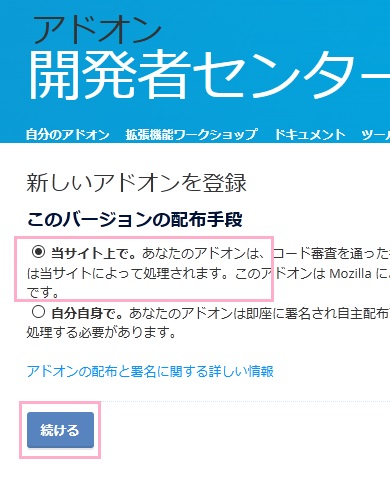
「このバージョンの配布手段」を尋ねられるので、「当サイト上で。」を選択してから「続ける」をクリックしましょう。配布などを行わないのであれば「自分自身で。」でも可能です。
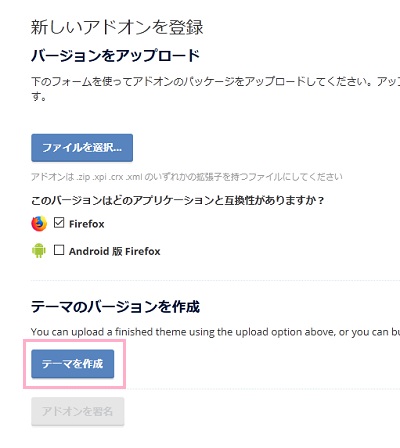
次の画面に移動したら、「テーマのバージョンを作成」項目の「テーマを作成」をクリックしましょう。
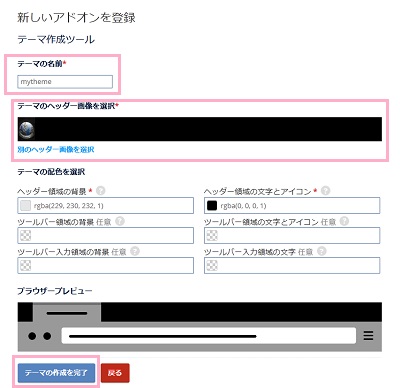
テーマ作成ツールが表示されるので、「テーマの名前」を入力してから「テーマのヘッダー画像を選択」で最初に用意した画像を選択しましょう。あとは「テーマの作成を完了」をクリックしましょう。
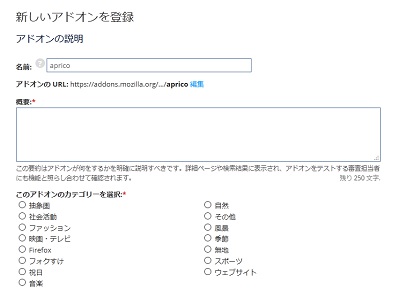
次に「新しいアドオンを登録」画面で、テーマ名・概要・このアドオンのカテゴリー選択・ライセンスを設定してから「バージョンを登録」をクリックすることで、テーマの作成が完了します。
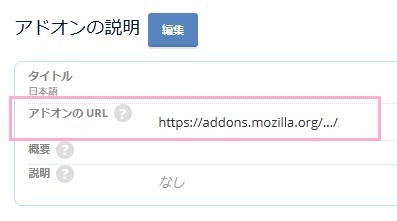
自分の作成したアドオン・テーマ一覧からテーマの詳細を開き、「アドオンのURL」をコピーしてアドレスバーに貼り付けて移動しましょう。
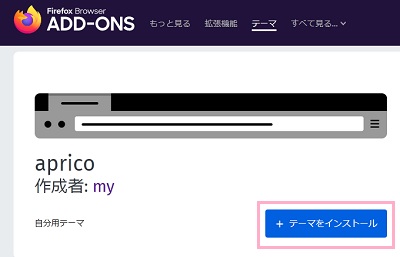
自分のテーマのストアが表示されるので、「テーマをインストール」をクリックすることでテーマをインストールして使用することができます。以上で自作テーマの作り方は完了です。