
Firefoxでストリーミング動画を保存したい
YouTubeやGyaoなどインターネットにはたくさんの動画サイトがあります。毎日お気に入りの動画を欠かさず見ている!というユーザーの方もいらっしゃいます。

しかし今日もお気に入りの動画を見ようと思ったら削除されていた・・・という経験をされたことはありませんか?
まさか削除されるなんて・・・こんな事なら動画をダウンロードしておけばよかった・・・と後悔をしたことがあるユーザーの方もいらっしゃると思います。
そこで今回は、Firefoxでストリーミング動画を保存する2つの方法を紹介します。
Firefoxでストリーミング動画を保存する2つの方法
それではFirefoxでストリーミング動画を保存する2つの方法を紹介します。
ストリーミング動画をダウンロードと聞くと何かソフトがいるんじゃ・・・と思うユーザーの方は多いと思いますが、今回紹介する『Video DownloadHelper』と『Video Grabber』はソフトをダウンロードする必要がないので、お手軽に動画をダウンロードすることができます。動画をダウンロードしたいと思っていたユーザーの方はぜひお試しください。
Video DownloadHelper
Firefoxユーザーにおすすめなのが『Video DownloadHelper』です。

『Video DownloadHelper』はFirefoxのアドオンでYoutubeやニコニコ動画など多くの動画配信サイトに対応しています。
プレイリストファイルのm3u8にも対応しているのも嬉しいです。
『Video DownloadHelper』の使い方について解説します。
まず『Video DownloadHelper』のアドオンをインストールします。
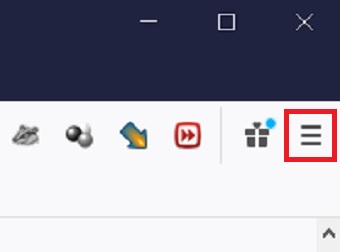
Firefoxを開き右上の3本線のクリックします。
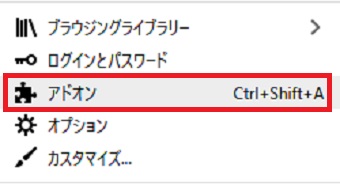
メニューが表示されたら『アドオン』をクリックします。
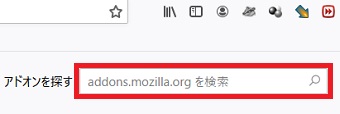
『アドオン』が開いたら『アドオンを探す』に『Video DownloadHelper』と入力し、検索してください。
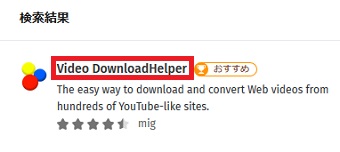
『Video DownloadHelper』が検索結果に表示されたらクリックします。
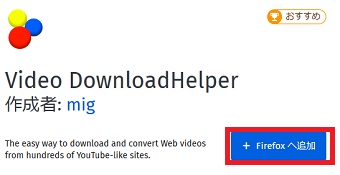
『Video DownloadHelper』が開いたら『Firefoxへ追加』をクリックします。
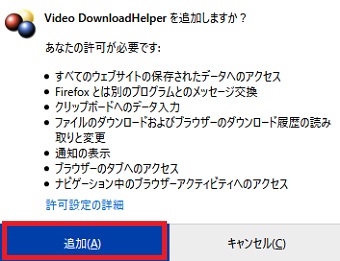
『Video DownloadHelperを追加しますか?』というメッセージが表示されたら『追加』をクリックします。
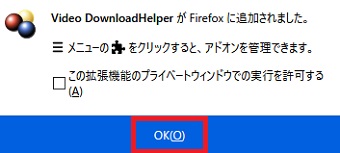
追加されましたというメッセージが表示されたら『OK』をクリックします。
これで『Video DownloadHelper』のインストールができました。
次にFirefoxを再起動させYouTubeを開きます。
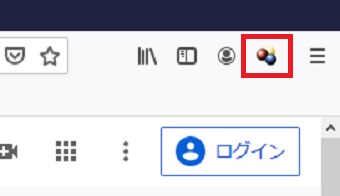
YouTubeが開いたらダウンロードしたい動画を開き右上にある『Video DownloadHelper』をクリックします。
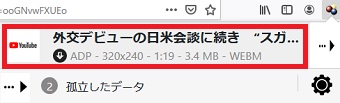
動画のタイトルが表示されるのでクリックしてください。するとダウンロードされます。
ちなみにChromeユーザーなら『ストリームレコーダー』というアドオンがおすすめです。
Video Grabber
次に紹介するのが『Video Grabber』です。『Video Grabber』はサイトなのでアドオン不要で何もダウンロードする必要がなく、すぐに使う事ができます。
まずは下記のリンクから『Video Grabber』を開いてください。
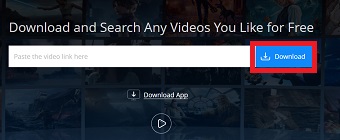
『Video Grabber』が開いたらダウンロードしたいHLSストリーミング動画のURLを入力して『Download』をクリックしてください。
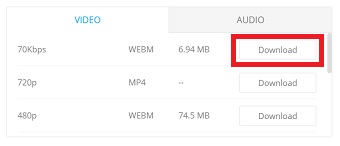
動画の詳細が表示されるのでダウンロードしたい動画サイズの右側にある『Download』をクリックしてダウンロードしてください。