
Outlookにログインできない時の対処法とは?
Outlookでログインできない…

Web版Outlookや、アプリケーション版Outlookで、サインインできなくなってしまいメールが使えない状態になってしまったことはありませんか?メールが使えないと、ビジネスやプライベートで支障をきたしてしまいますよね。そこで、この記事ではOutlookにログインできない時の対処法についてご紹介していきます。
通常のサインイン方法
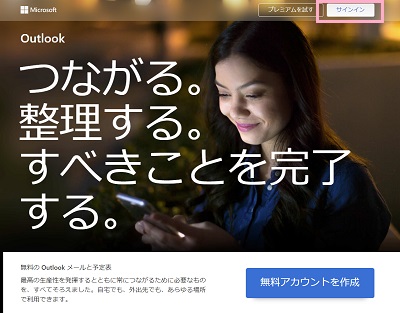
まずは通常通りサインインできるかどうか確かめてみましょう。下記リンク先のOutlook.comにアクセスしたら、画面右上の「サインイン」ボタンをクリックしましょう。
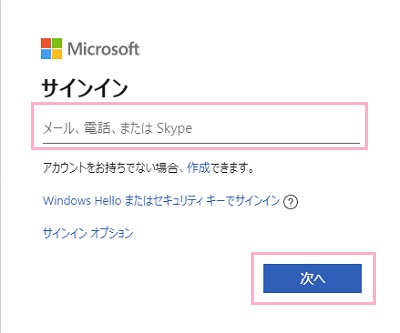
サインイン画面が表示されるので、メールアドレス・電話番号・Skype IDのいずれかを入力して「次へ」をクリックします。
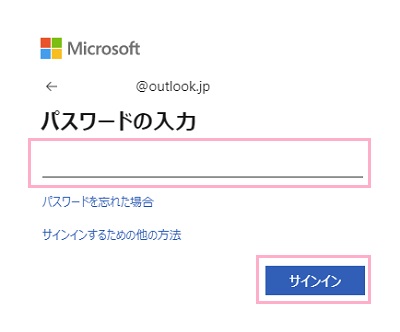
「パスワードの入力」画面が表示されるので、パスワードを入力して「サインイン」ボタンをクリックすることでサインインすることができます。
パスワードを忘れてしまった場合
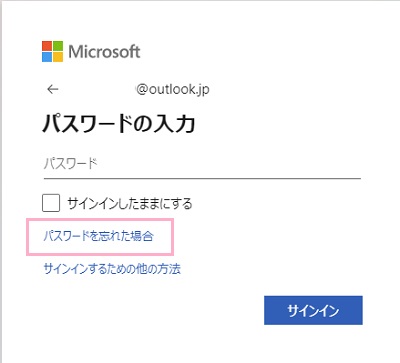
サインイン時にパスワードを忘れてしまってサインインできない場合は、パスワードをリセットしましょう。「パスワードの入力」画面で、「パスワードを忘れた場合」をクリックします。
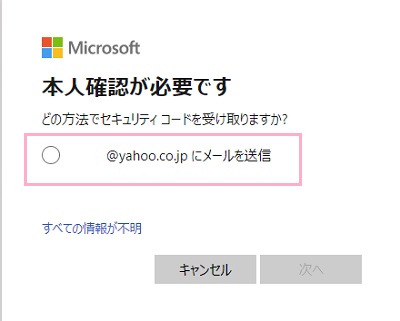
「(使用しているMicrosoftアカウントのメールアドレス)にメールを送信」ボタンが表示されるので、クリックするとメールアドレスの入力欄が表示されます。正しいメールアドレスを入力して「コードの取得」ボタンをクリックすると、Microsoftアカウントのメールアドレスにパスワードリセット用のコードが届きます。このコードを「コードの入力」欄に入力することでパスワードの再設定を行うことができますよ。
Outlookのサービスに問題が発生している場合
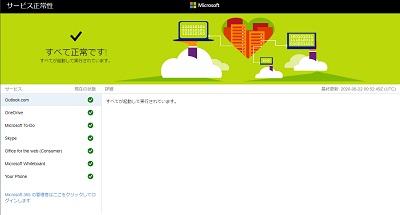
Outlook.comのサーバーがダウンしてしまうなど、サービスに問題が発生している場合はパスワードが合っているのにログインできない・入力画面でループしてしまうなどの症状が起きてしまいます。Outlook.comのサービスが正常かどうかは、下記リンク先の「サービスの状態」から確認することができます。
アクセスして「すべて正常です!」と表示されていたり、サービスリストの「Outlook.com」にチェックマークが入っていれば正常ということになります。
二段階認証を設定していてアプリからログインできない場合
Microsoftアカウントで二段階認証を有効にしている場合に、Outlookアプリでログインしようとした場合にパスワードを求められて、パスワードが合っているのにサインインできないというケースがあります。Microsoftアカウントの二段階認証を有効にしていると、通常のパスワードは使えないのでアクセスできないという落とし穴があります。ここでログインするためには、Microsoftアカウントにアクセスしてアプリパスワードを発行して、Outlookアプリ上でアプリパスワードの入力が必要です。下記リンクからMicrosoftアカウントにログインしましょう。
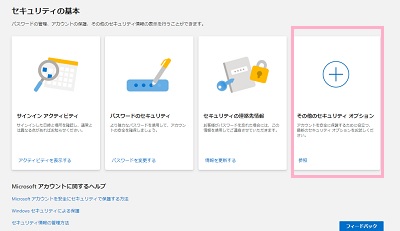
Microsoftアカウントにログインすると「セキュリティの基本」メニューが表示されるので、「その他のセキュリティオプション」をクリックしましょう。するとまた認証を求められるので、認証を行いましょう。
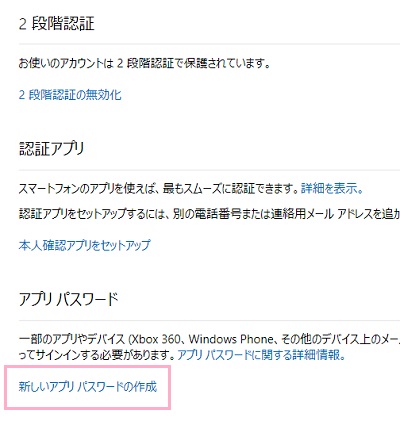
認証が完了すると、「セキュリティの設定」項目一覧が表示されます。「アプリパスワード」項目の「新しいアプリパスワードの作成」をクリックしましょう。
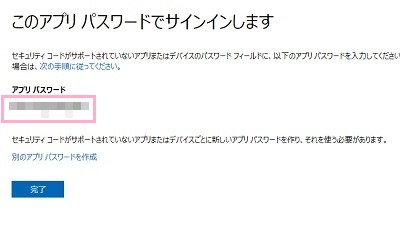
「このアプリパスワードでサインインします」画面が表示されます。「アプリパスワード」項目に表示されている16文字のパスワードがアプリパスワードで、これをアプリ版Outlookに入力することでサインインすることができますよ。
アプリパスワードは1回限りのパスワードなので、次にサインインする場合はパスワードが変わります。新しいパスワードになった場合も上記の手順でアプリパスワードを確認することができるので、この方法でサインインを行いましょう。
ブラウザのキャッシュ・Cookieに問題がある場合
使用しているブラウザに保存されているキャッシュやCookieといったデータが破損しているなどの問題で、正常にサインインできないケースもあります。この場合は該当するデータを削除してブラウザを再起動することで改善可能です。下記リンク先の記事にでブラウザ・Google Chromeを使用している場合のキャッシュクリア方法を解説していますので、是非参考にしてみてくださいね。

長い間ログインしていない場合

Outlook.comを1年間利用していないと、Outlook.comアカウントが停止されてしまい利用できなくなってしまいます。もしアカウントが停止されてしまった場合は、新しくアカウントを作り直さなくてはいけません。アカウントを放置しすぎないように、できる限りサインインは行うようにしておきましょう。