
Facebookで自分のURLを確認したい
ブログをやっているユーザーの中にはブログにFacebookの自分のページのリンクを貼りたい・・・というユーザーの方もいらっしゃると思います。

そういえば自分のページのアドレスって何だろう?自分のページアドレスってどうやって確認するの?と疑問に思うユーザーの方もいらっしゃると思います。
そこで今回は、Facebookで自分のURLを確認する方法を紹介します。
Facebookで自分のURLを確認する方法
それではFacebookで自分のURLを確認する方法を紹介します。Facebookはスマホのアプリから利用しているユーザーの方と、パソコンのブラウザから利用しているユーザーの方がいらっしゃると思うので、スマホとパソコンに分けて解説します。
スマホ
スマホで自分のURLを確認する方法を解説します。iPhoneでもAndroidでも確認方法は同じです。
まずFacebookのアプリを開きます。
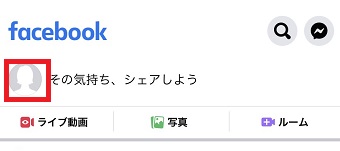
Facebookのアプリが開いたら左上にあるプロフィールアイコンをタップします。または下のメニューにあるプロフィールアイコンをタップしてください。
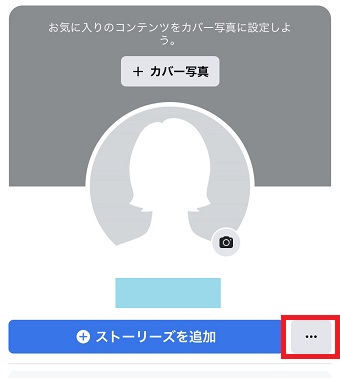
プロフィールが開いたら「・・・」をタップします。
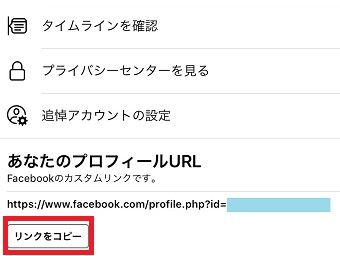
「プロフィール設定」が表示されたら1番下までスクロールさせてください。「あなたのプロフィールURL」という項目にURLが表示されています。
更にリンクを貼るためにアドレスをコピーしたいというユーザーの方は、下の「リンクをコピー」をタップします。
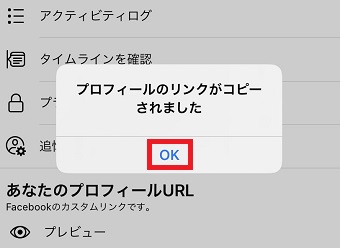
「プロフィールのリンクがコピーされました」というメッセージが表示されたら「OK」をタップしてください。
これで自分のURLのコピーができました。
パソコン
次はパソコンでで自分のURLを確認する方法を解説します。
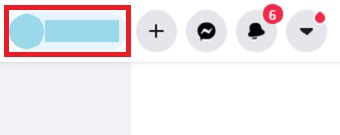
パソコンでFacebookを開き、上にある自分のアイコンをクリックします。
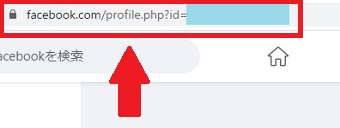
すると自分のページが開くので、ブラウザのアドレスバーをみてください。このが自分のURLです。