
Facebookで2段階認証を設定したい
TwitterやInstagram、LINEなどたくさんのSNSがありますが、幅広い年代の方に人気なのはFacebookではないでしょうか。Facebookで様々な地域の情報などを見ている、というユーザーの方もいらっしゃると思います。
SNSを使っていて、『乗っ取り』という言葉を聞いたことはありませんか?『乗っ取り』とは、あなたのアカウントに第三者がログインをし悪用することをいいます。例えば『乗っ取り』をしてあなたのふりをしてなりすましをしたり、あなたの個人情報を抜き取るなどの問題が起こるケースがあります。

そんな『乗っ取り』の防止に有効なのが、2段階認証です。
2段階認証とは例えばFacebookなら通常、IDとパスワードでログインできますが、2段階認証にすると認証コードを入力しないとログインできません。2段階認証を設定するだけでセキュリティがぐっと高くなるので、AmazonやTwitterなど多くのアプリで使われています。
そんな2段階認証をFacebookでも設定したいユーザーの方は多いと思います。

Facebookで2段階認証はどうやってするの?設定の仕方が知りたい!というユーザーの為に今回は、Facebookで2段階認証を設定する方法を紹介します。
Facebookで2段階認証を設定する方法
それではFacebookで2段階認証を設定する方法を解説します。
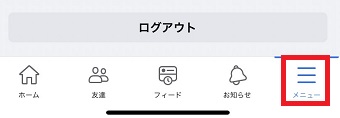
Facebookを開き下のメニューの『メニュー』をタップします。
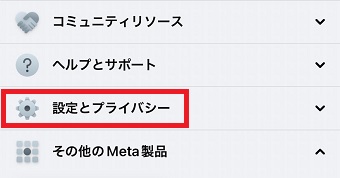
『メニュー』が表示されたら『設定とプライバシー』をタップします。
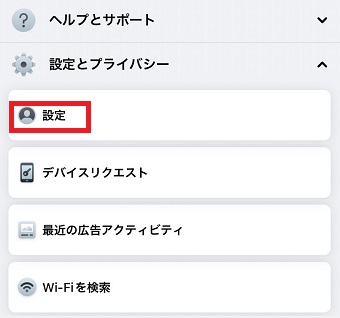
『設定とプライバシー』が開いたら『設定』をタップします。
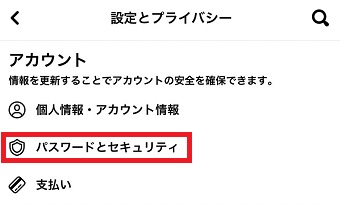
『パスワードとセキュリティ』をタップします。
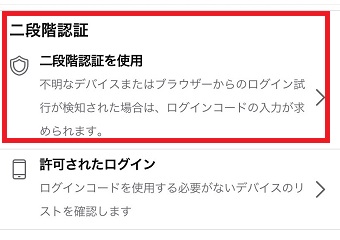
『パスワードとセキュリティ』が開いたら『二段階認証』をタップします。
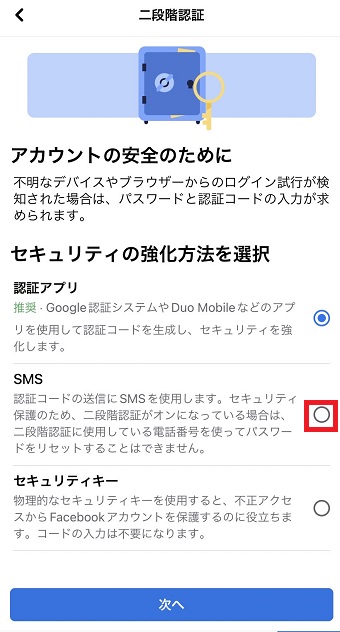
『二段階認証』が開いたら『セキュリティの強化方法を選択』を選びます。
- 認証アプリ
- SMS
- セキュリティキー
の中から選んでください。今回は『SMS』を選択しました。選択したら下の『次へ』をタップしてください。
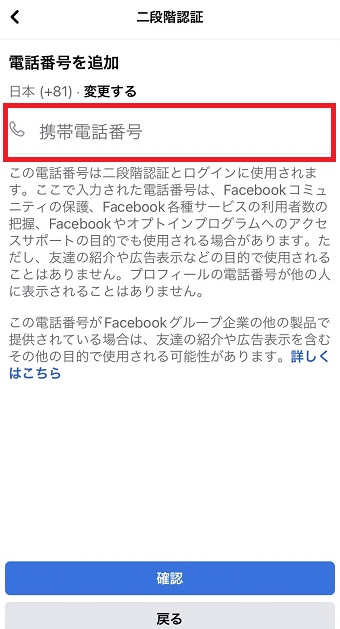
『電話番号を追加』が開いたら『携帯電話番号』に電話番号を入力して、下の『確認』をタップします。
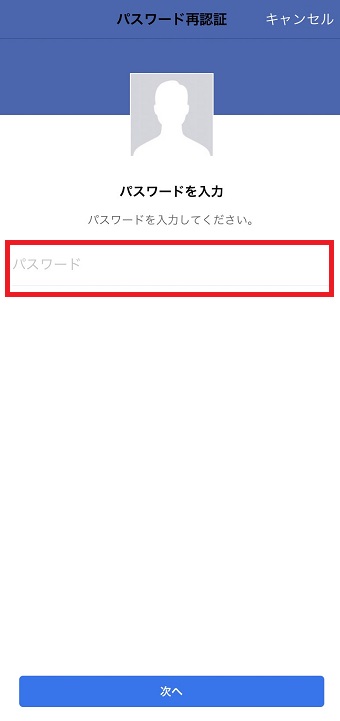
『パスワード再認証』が開いたら、パスワードを入力して『次へ』をタップします。
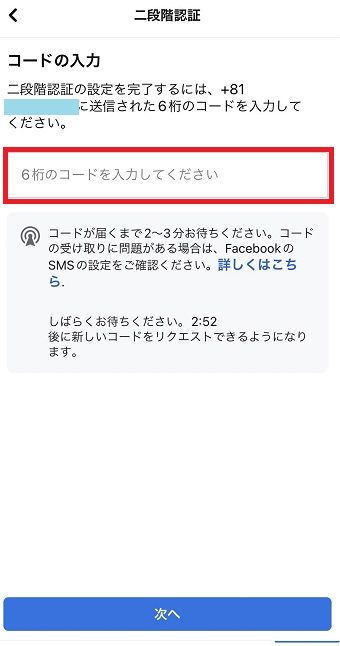
『二段階認証』が開いたら登録した電話番号のSMSに6桁のコードが届くので、届いたコードを入力して『次へ』をタップします。
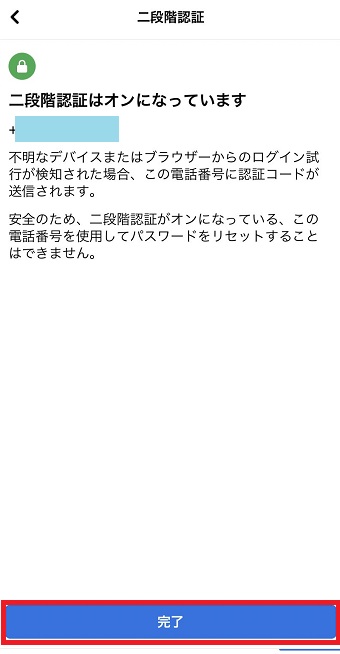
『二段階認証はオンになっています』と表示されたら下の『完了』をタップしてください。
これで2段階認証の設定ができました。