
Facebookで設定しているプロフィール写真を削除したい
Facebookに登録をし、もう数年以上使っているというユーザーの方も多いと思います。そんなFacebookですが新規登録する際、何も考えずプロフィール写真を設定したというユーザーの方もいらっしゃると思います。
例えばその当時好きだったキャラクターに設定したけど、このプロフィール写真をやめたい、非表示にしたい・・・ということもありますよね。

Facebookに登録しているプロフィール写真の削除ってどうやってするの?削除する方法が知りたい!というユーザーの為に今回は、Facebookで設定しているプロフィール写真を削除する方法を解説します。
プロフィール写真を削除する方法の他に、プロフィール写真を登録する方法も下記で解説いたします。ぜひご覧になっていただき参考にしてください。
Facebookで設定しているプロフィール写真を削除する方法
それではFacebookで設定しているプロフィール写真を削除する方法を解説します。
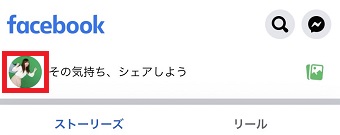
Facebookを開き自分のアイコンをタップします。
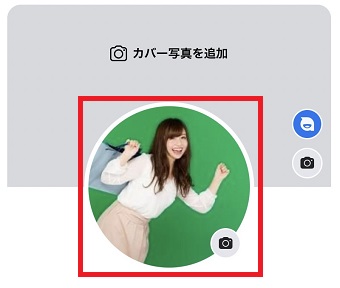
プロフィールが開いたらアイコンをタップします。
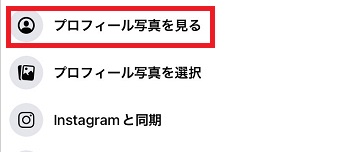
メニューが表示されたら『プロフィール写真を見る』をタップします。

プロフィール写真が表示されたら右上の『・・・』をタップします。
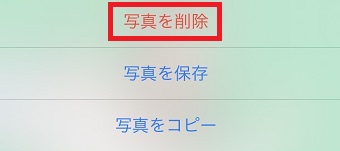
メニューが表示されたら『写真を削除』をタップします。
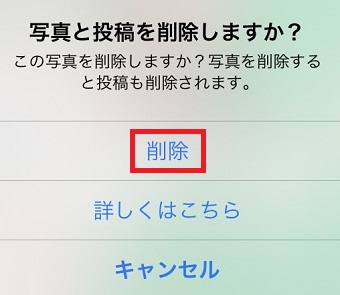
『写真と投稿を削除しますか?』が表示されたら『削除』をタップします。
これでプロフィール写真を削除できます。
プロフィール写真を登録する方法
プロフィール写真を削除するのではなく、設定していなかったので登録したい・・・というユーザーの為にここからは、プロフィール写真を登録する方法を解説します。
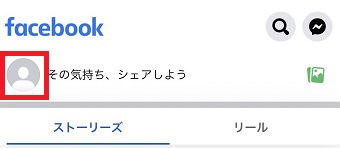
Facebookを開き自分のアイコンをタップします。
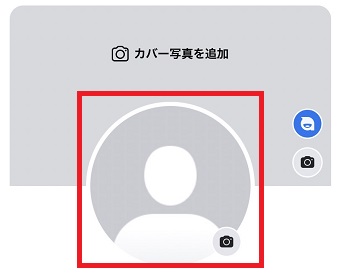
プロフィールが開いたらアイコンをタップします。
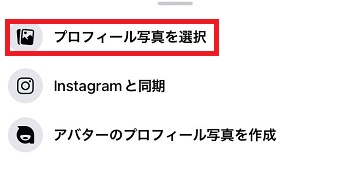
メニューが表示されたら『プロフィール写真を選択』をタップします。
すると画像を選ぶ画面が開くので画像を選んでください。

画像を選んだら大きさなどを『編集』で調整し、終わったら右上の『保存』をタップします。
これでプロフィール写真を登録できます。