
Facebookと連携したアプリを連携解除したい
FacebookとSNSのアプリやゲームのアプリを連携しているユーザーの方は多いと思いますが、やっぱり連携を解除したいと思ったことはありませんか?
そんなユーザーの為に今回は、Facebookと連携したアプリを連携解除する方法を紹介します。
Facebookと連携したアプリを連携解除する方法
それではFacebookと連携したアプリを連携解除する方法を解説します。
アプリから解除する
まず、Facebookのアプリから連携したアプリを連携解除する方法を解説します。今回はiPhoneで解説します。
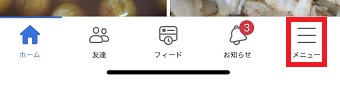
Facebookのアプリを開き一番右にある『メニュー』をタップします。
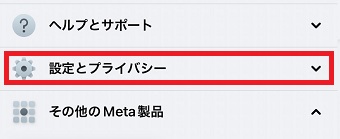
『メニュー』が開いたら『設定とプライバシー』をタップします。
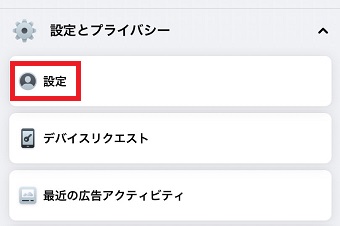
『設定とプライバシー』が開いたら『設定』をタップします。
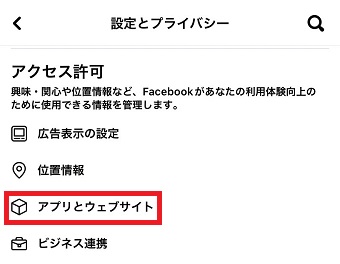
次に『アプリとウェブサイト』をタップします。
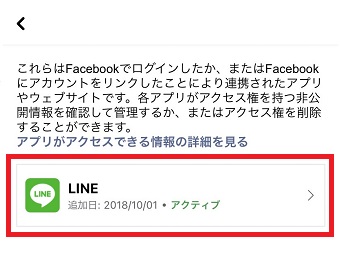
『アプリとウェブサイト』が開いたら連携を解除したいアプリをタップします。
今回はLINEを選択しました。
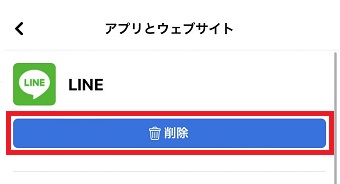
次に『削除』をタップします。
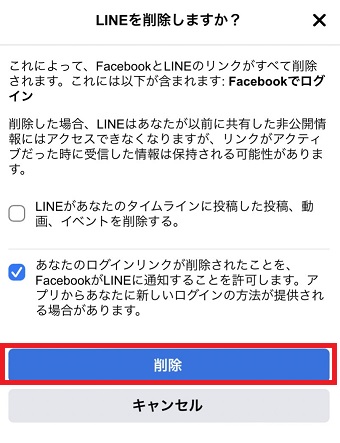
『LINEを削除しますか?』というメッセージが表示されたら、
- LINEがあなたのタイムラインに投稿した投稿、動画、イベントを削除する
- あなたのログインリンクが削除されたことを、FacebookがLINEに通知することを許可します。アプリからあなたに新しいログインの方法が提供される場合があります。
以上の項目にチェックが必要ならチェックを入れ『削除』をタップしてください。これでFacebookとの連携が解除されます。
ブラウザから解除する
次はパソコンなどを使い、ブラウザからFacebookと連携したアプリを連携解除する方法を解説します。
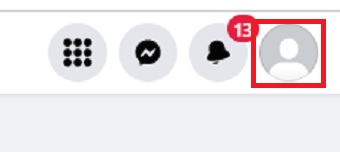
Facebookを開き右上の自分のアイコンをクリックします。
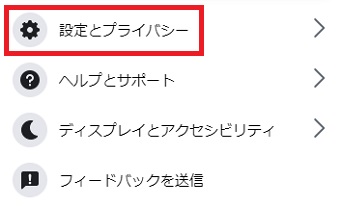
メニューが表示されたら『設定とプライバシー』をクリックします。
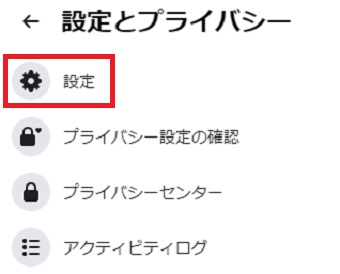
『設定とプライバシー』が開いたら『設定』をクリックします。
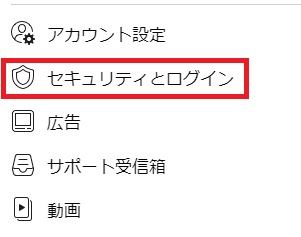
『設定』が開いたら『セキュリティとログイン』をクリックします。
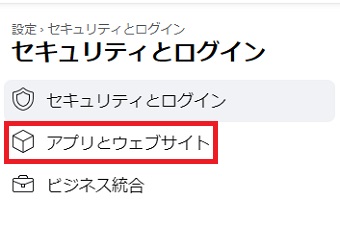
『セキュリティとログイン』が開いたら『アプリとウェブサイト』をクリックします。
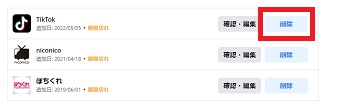
『アプリとウェブサイト』が開いたら削除したいアプリの右側にある『削除』をクリックします。
今回はTikTokの連携を解除します。
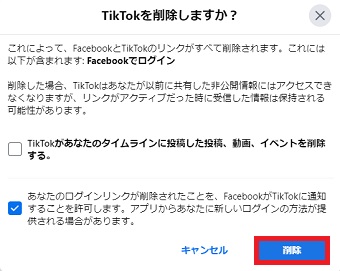
『TikTokを削除しますか?』というメッセージが表示されたら、
- TikTokがあなたのタイムラインに投稿した投稿、動画、イベントを削除する。
- あなたのログインリンクが削除されたことを、FacebookがTikTokに通知することを許可します。アプリからあなたに新しいログインの方法が提供される場合があります。
以上の項目にチェックが必要ならチェックを入れ『削除』をクリックしてください。これでFacebookとの連携が解除されます。