BetterDiscordとは?
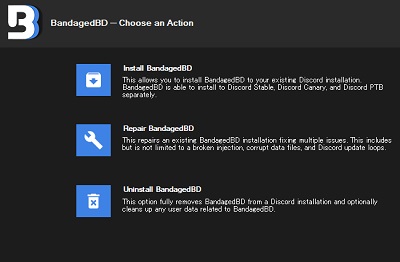
Discordの非公式ツールに「BetterDiscord」というものがあります。BetterDiscordを導入すると、テーマや壁紙を変更する・各種動作を細かく設定できる・絵文字を増やすことができる・プラグインを導入して機能を拡張するなどDiscordを更に便利にすることができますよ。
この記事では、BetterDiscordの導入方法を説明しています。
なお、BetterDiscordは非公式ツールですので使用していることが発覚した場合、最悪アカウントがBANされてしまう可能性もあります。導入は自己責任の上で行ってください。
BetterDiscordの導入方法
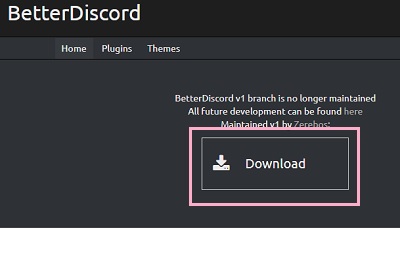
それでは、BetterDiscordの導入方法を説明します。まずは下記リンク先のBetterDiscord公式サイトにアクセスして、「Download」ボタンをクリックしましょう。
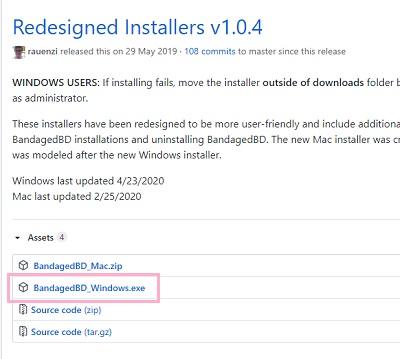
GitHubのBetterDiscordAppページに移動するので、最新のリリースノート(投稿)の「Assets」からインストーラーをダウンロードしましょう。Windowsのパソコンであれば「BandagedBD_Windows.exe」をクリックすることでインストーラーがダウンロードされます。
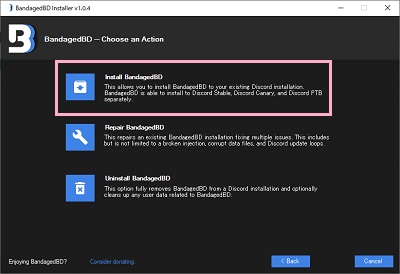
ダウンロードしたBandagedBD_Windows.exeをクリックして開くと、インストーラーが起動します。最初に「License Agreement」画面が表示されるので「Agree」をクリックします。次に操作を尋ねられるので「Install BandagedBD」をクリックしましょう。
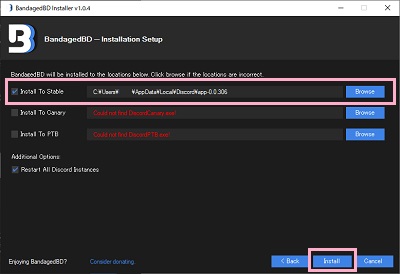
インストールの方法について尋ねられるので、一番上の「Install To Stable」のチェックボックスをオンにしてから、「Browse」をクリックしてインストール先フォルダを選択しましょう。設定が完了したら、「Install」をクリックするとBetterDiscordのインストールが開始されます。
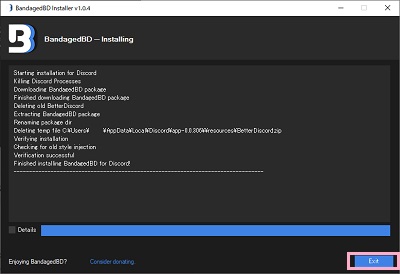
インストールの進捗は画像のようにプログレスバーで表示されるので、インストールが完了したら「Exit」をクリックしてインストーラーを終了させましょう。
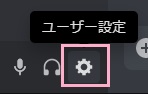
インストーラーを終了させたら、BetterDiscordがきちんとインストールされているかどうか確認してみましょう。Discordを起動して、ウィンドウ下部の「ユーザー設定」ボタンをクリックしましょう。
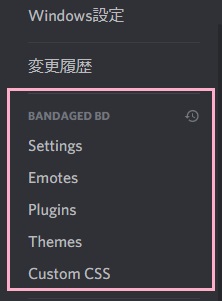
ユーザー設定画面が表示されるので、左側メニューを下方向へスクロールしてみましょう。「BANDAGED BD」という項目が追加されていれば、BetterDiscordのインストールは完了していますよ。
ちなみにBetterDiscordの日本語化についてですが、2020年6月現在日本語化する手段がないため日本語表示にすることはできないので注意しましょう。
BetterDiscordの使い方
Settings
各種設定を行うことができます。必要なものはオンに、不必要なものはオフにしましょう。分からない項目はとりあえずオフにしておくことをおすすめします。
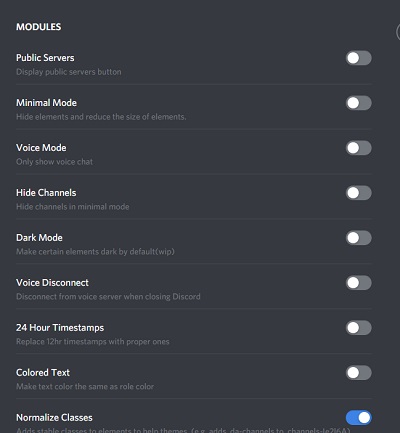
MODULES
- Public Servers:パブリックサーバーを表示する
- Minimal Mode:アイコン・画像を小さく表示する
- Voice Mode:ボイスチャットのみを適用する
- Hide Channels:Minimal Modeをオンにしているときにチャンネルを非表示にする
- Dark Mode:ダークモードを適用する
- Voice Disconnect:ボイスチャット中にDiscordを終了させると通話も切断される
- 24 Hour Timestamps:時間の表記が24時間になる
- Coloured Text:チャットの色が付与されている役職と同じ色になる
- Normalize Classes:クラス要素を追加する
CONTENT MANAGER
- Content Error Modal:プラグイン・テーマなどのコンテンツのエラー情報を表示する
- Show Toasts:プラグイン・テーマの開始・停止時の情報を表示する
- Scroll To Settings:プラグイン設定時に自動的にスクロールする
- Automatic Loading:プラグイン・テーマの変更と適用時に自動で設定を読み込む
- Developer Mode:開発者向けモード(デベロッパーモード)を有効にする
- Copy Selector:開発者向けモードの有効時に操作項目が増える
- Enable Transparency:Discordのウィンドウを透過させる
Emotes
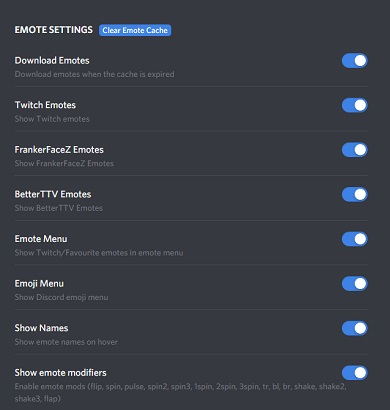
Emoteは絵文字の設定項目ですが、ここで設定した絵文字は他のユーザーもBetterDiscordを使用していないと正しく送信できない点に注意しましょう。
- Download Emotes:絵文字をダウンロードする
- Twitch Emotes:Twitchの絵文字が使用できるようになる
- FrankerFaceZ Emotes:FrankerFaceZの絵文字が使用できるようになる
- BetterTTV Emotes:BetterTTVの絵文字が使用できるようになる
- Emote Menu:絵文字メニューにタブが追加される
- Emoji Menu:絵文字のメニューが拡張される
- Emote Auto Capitalization:絵文字を単体で入力すると拡大表示される
- Show Names:絵文字にマウスカーソルを重ねると名前が表示される
- Show emote modifiers:絵文字にアニメーションを設定することができる
- Animate on Hover:絵文字にマウスカーソルを重ねた時のみアニメーションさせる
Plugins・Themes・Custom CSS
これらの項目を設定したりプラグインを導入することで、Discordのテーマや背景画像を変更することができます。下記リンク先の記事にてテーマ・壁紙の変更方法をご紹介していますので、ぜひご覧ください。