
Twitterの画像のURLで「:orig」は使えなくなった

Twitterのツイートに載せられている画像を保存する場合、普通に保存しようとすると元画像ではなくTwitterが加工した画像が保存されてしまい、オリジナルサイズではなく画質も悪くなってしまいます。そこで、画像のURLの拡張子の末尾に「:orig」を付け足すことで元画像を表示して保存するという方法が行われていました。
しかし、仕様変更により画像URLの末尾に「:orig」を付けてもエラーページが表示されるようになってしまい、元画像をどうやって保存すればいいのか分からなくなってしまったという方もいらっしゃるかと思います。この記事では、Twitterでオリジナルサイズの画像をダウンロードする方法をご紹介していきます。
Twitterでオリジナル画像をダウンロードする方法
ブラウザで画像のURLを開き、パラメーターを変更してダウンロードする方法
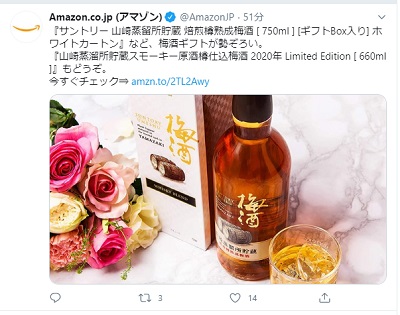
ブラウザでTwitterを開き、保存したい画像のツイートに表示されているサムネイルをクリックしましょう。
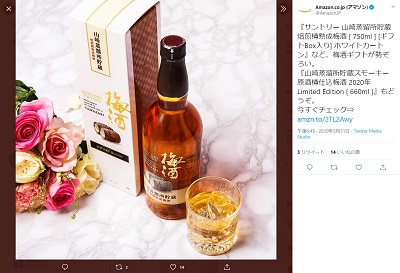
画像が拡大されますが、これはウィンドウサイズに合わせて拡大された画像なので元画像(オリジナルのサイズ)ではありません。画像の上で右クリックしましょう。
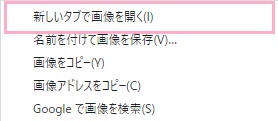
右クリックメニューが表示されるので、「新しいタブで画像を開く」をクリックしましょう。
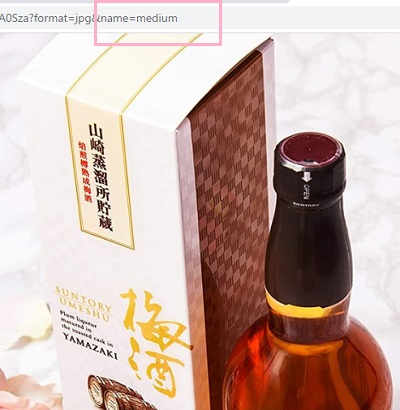
新しいタブで画像が開くので、URLの「name=」の後ろのパラメーターを「orig」に変更して再読み込みしましょう。これで、元画像を保存することができますよ。
「:orig」と同じように使えますが、以前の形式ではパラメーターがなかったため「:orig」とは微妙に違うのです。
スマホアプリ版Twitterの場合は、ツイートの画像をタップして長押ししてリンクを取得して、ブラウザで開いてからURLのパラメーターを変更すればOKです。
拡張機能を導入してオリジナル画像をダウンロードする方法
ブラウザ・Google ChromeやFirefoxでは拡張機能を導入することでTwitterの画像をオリジナルサイズで表示・保存することができるようになります。ここではGoogle Chromeの拡張機能「Twitter原寸びゅー」を使用してTwitterのオリジナル画像をダウンロードする方法を説明します。まずは下記リンク先のchromeウェブストアにアクセスしましょう。
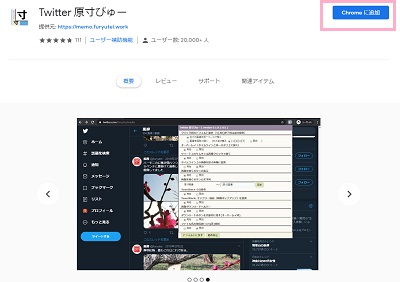
アクセスしたら、画面右上の「Chromeに追加」ボタンをクリックします。すると「Twitter原寸びゅーを追加しますか」ウィンドウが表示されるので、「拡張機能を追加」ボタンをクリックして拡張機能をインストールしましょう。
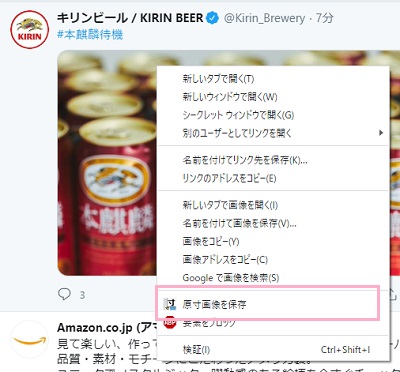
あとはTwitterでオリジナル画像を保存したいツイートのサムネイルを右クリックして「原寸画像を保存」をクリックすれば、オリジナル画像を保存することができますよ。