
Twitterの名前のフォントを変更したい
最近Twitterの名前を可愛く特殊文字で記載しているユーザーが増えてきました。自分も名前を可愛い特殊文字にしたい!どうしたらおしゃれな特殊文字に変換できるの?というユーザーの方の為に今回は、Twitterの名前のフォントを変更する方法をご紹介します。
Twitterの名前のフォントを変更する方法
それではTwitterの名前のフォントを変更する方法を解説します。
1.PlainStyle
まず初めに紹介するのがPlainStyleです。こちらはサイトにアクセスするだけで簡単に可愛いフォントやおしゃれなフォントにしてくれます。
まずは下記のリンクからPlainStyleを開いてください。
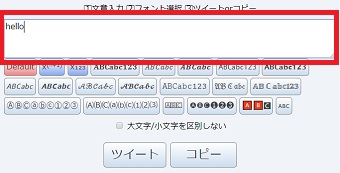
PlainStyleが開いたら空欄にアルファベットを入力します。
ひらがなやカタカナは変換できないので注意してください。
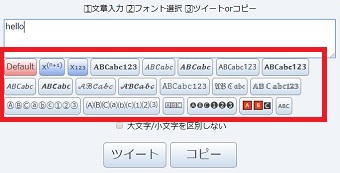
下にフォントのボタンがあるので、Default以外のボタンを押してください。
するとすぐに変換されます。いろんなフォントのボタンを押してみて気に入ったボタンを選んでください。
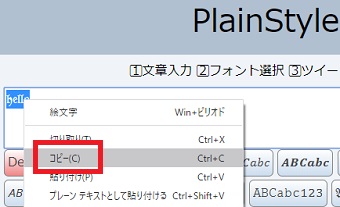
フォントが決まったら選択し、コピーしてください。これでTwitterにいき、編集画面を開き名前の部分に張り付ければ完了です。
2.Cool Fancy Text Generator
次はCool Fancy Text Generatorというサイトを紹介します。このサイトの魅力はフォントが多い事です。人とは違うフォントを使いたいというユーザーの方におすすめです。
まずは下記のリンクからCool Fancy Text Generatorを開きます。
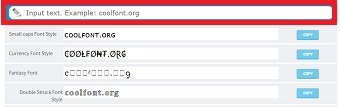
Cool Fancy Text Generatorが開いたら「Input text. Example: coolfont.org」と記載されている枠に変換したいアルファベットを入力します。
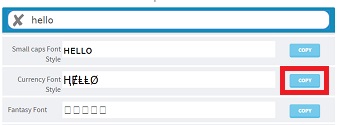
入力したらすぐに変換されるので、気に入ったフォントの右側にある「COPY」をクリックしてコピーをしてください。
後はTwitterの設定を開き、名前の部分に張り付けて保存をすれば完了です。
カラーフォントキーボード
上記で解説した2つのサイトでは変換できるのはアルファベットのみでしたが、ひらがなやカタカナに変換したいユーザーの方もいらっしゃると思います。そんな時はカラーフォントキーボードというアプリがおすすめです。
下記のリンクからカラーフォントキーボードをインストールしてください。
インストールが終わったらカラーフォントキーボードを開きます。
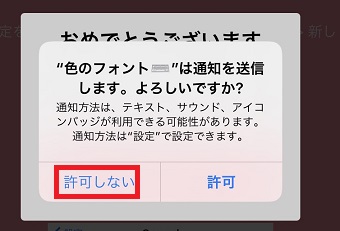
カラーフォントキーボードが開いたら通知のメッセージが表示されるので必要なければ「許可しない」をタップしてください。
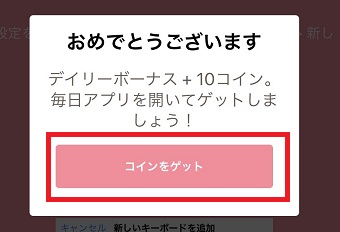
「おめでとうございます」というメッセージが表示されたら「コインをゲット」をタップします。
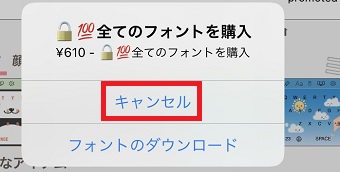
「全てのフォントを購入」という有料のサービスの案内が表示されるので「キャンセル」をタップします。
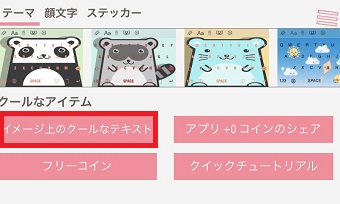
下の方にある「イメージ上のクールなテキスト」をタップします。
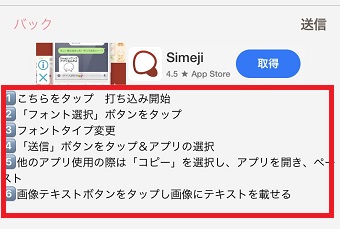
使い方の説明が書いている部分をタップし、そこに変換したいひらがなやカタカナを入力します。
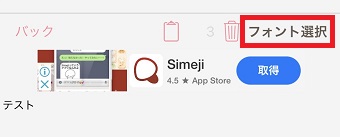
入力ができたら右上にある「フォント選択」をタップします。
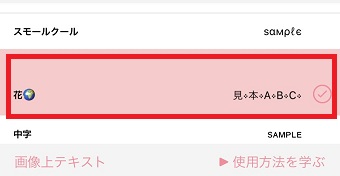
すると下にフォントの種類が表示されるので、好きなフォントを選んでください。
ただしフォント名の横に鍵のマークがあるフォントは有料になるので、無料で使いたいユーザーの方は選ばない様にしてください。
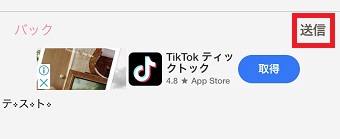
フォントを選んだら右上の「送信」をタップします。
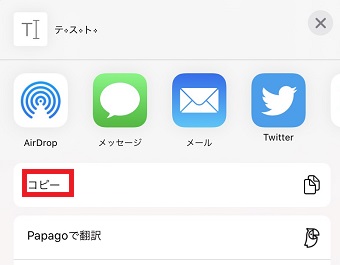
メニューが表示されたら「コピー」をタップしてください。
後はTwitterの設定を開き、名前の部分に張り付けて保存をすれば完了です。