
Twitterの画像のURLを取得する方法

Twitterの画像を紹介してくれるbotなどで見た面白い画像や素敵な画像を元ツイートをRTするのではなく、画像のURLを直接貼りたいと思った事はありませんか?
そんなユーザーの方の為に今回は、スマホでTwitterの画像のURLを取得する方法を紹介します。
まずはiPhoneから解説します。iPhoneの場合はTwitterのアプリを開いてください。
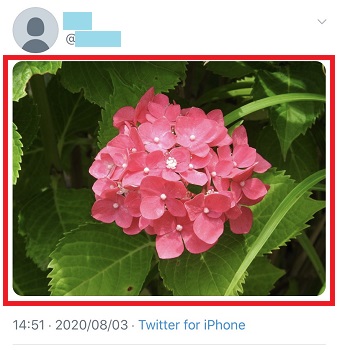
元ツイートの画像をタップします。
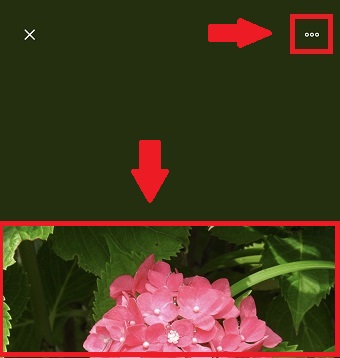
画像が表示されたら画像を長押しするまたは、右上の点が3つ並んでいる部分をタップします。
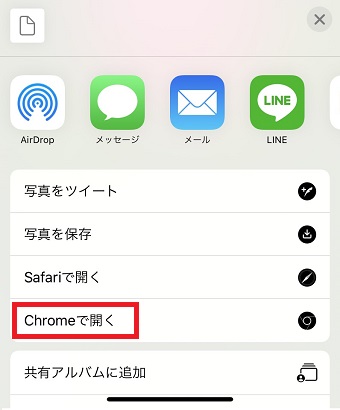
するとメニューが表示されるので「Chromeで開く」をタップします。

Chromeで画像を開いたら、上のアドレスバーをタップします。
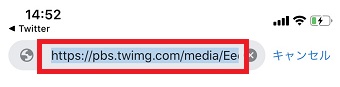
次に上のアドレスバーを長押しし、すべて選択します。
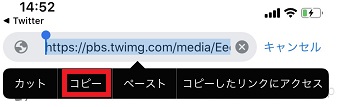
すべて選択したら1度タップをします。するとメニュが下に表示されるので「コピー」をタップします。
Androidスマホの場合は下記の順で画像のURLを取得してください。
- Chromeブラウザからモバイル版Twitterにアクセスします。
- 元ツイートを開き、画像をタップします。
- 画像が開いたら画像を長押しします。
- メニューが表示されるので「新しいタブで画像を開く」をタップします。
- 上にあるタブ切り替えボタンをタップし、先ほど新しく作った画像のタブをタップします。
- アドレスバーに表示されているアドレスが画像のURLなのでコピーしてください。
Twitterの画像URLからファイル形式を変更する方法
先ほど解説したTwitterの画像のURLのリンクでは、LINEやInstagramに張り付けた時、非表示になり表示されないという問題があります。そんな時は先ほどの画像URLのファイル形式を変換してください。画像URLのファイル形式を変換する方法について詳しく解説します。
先ほどコピーした画像のURLをメモ帳などに貼り付けます。
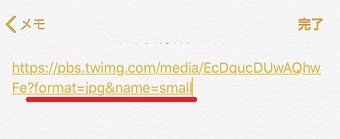
貼り付けた画像のURLの『?format~』から後ろを削除します。
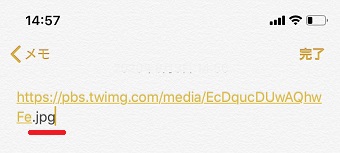
削除した部分に『.jpg』と入力してください。
これでファイル形式を変換できました。