
iPhoneで時間制限をかけたい
iPhoneにはスクリーンタイムという標準機能が搭載されています。
スクリーンタイムとは、iPhoneにインストールされている各アプリの使用時間の確認や使用時間による利用時間設定を行える標準アプリです。
スクリーンタイムを使うことで、子供が夜にiPhoneの触りすぎる問題を抑制できたり、無理やり使えなくすることで通知などが原因で起きている自分のスマホ中毒を治すことにも役立つでしょう。
いわゆるiPhoneに使用制限・時間制限を設けられるペアレンタルコントロール機能ですので、スクリーンタイムにアクセスできる方は時間制限なく無制限に使用することも可能です。
ここでは、iPhoneのスクリーンタイムを使ってiPhoneを使用する時間帯の制限や1日あたりのアプリ使用時間の制限を行う方法を紹介します。
iPhoneで時間制限をかける設定方法
iPhoneで時間制限をするための設定方法を順番に解説していきます。
時間制限のかけ方
デフォルトではスクリーンタイム機能がオフになっていますので、まずはオンに切り替えます。
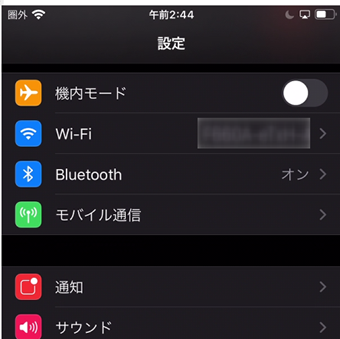
iPhoneの設定アプリを開いてください。
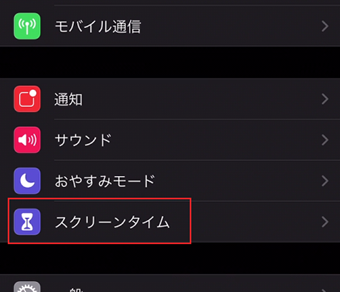
少し下にある「スクリーンタイム」をタップします。
![[続ける]をタップ](http://s3.ap-northeast-1.amazonaws.com/static.aprico-media.com/production/imgs/images/000/053/876/original.png?1589136144)
スクリーンタイムの案内が表示されるので、[続ける]をタップ。
![[スクリーンタイムオンにする]をタップ](http://s3.ap-northeast-1.amazonaws.com/static.aprico-media.com/production/imgs/images/000/053/877/original.png?1589136146)
間違えたキャンセルしてもう一度スクリーンタイムを開いた場合は、[スクリーンタイムオンにする]をタップすると先ほどの画面に戻れます。
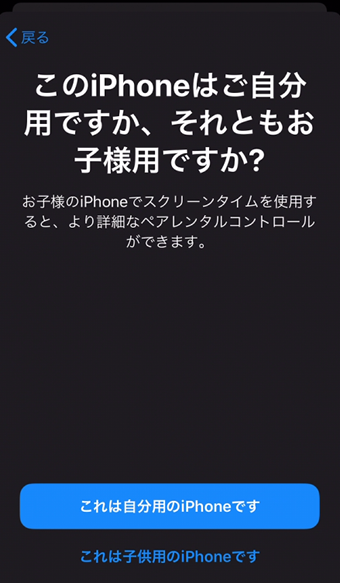
「このiPhoneはご自分用ですか、それともお子様用ですか?」と聞かれるので正しく答えましょう。「これは子供用のiPhoneです」と答えた場合はパスワード設定など必要な設定が増えます。
この解説では設定量が多い「これは子供用のiPhoneです」を選択した前提で解説します。
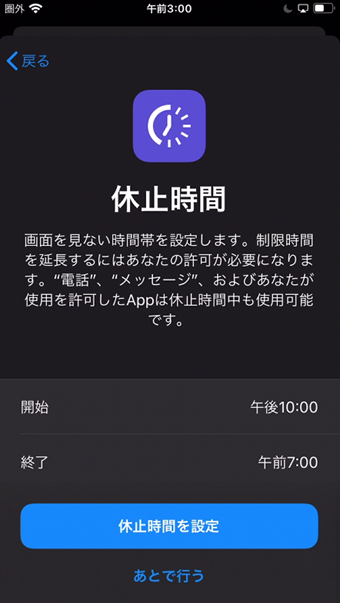
休止時間の設定画面が表示されます。
ここで言う休止時間とは、iPhoneの使用制限を設ける時間帯のことをいいます。ここで設定した時間帯にiPhoneを使おうとするとペアレンタルコントロール用のパスワードを要求され、パスワードがわからないと iPhone を利用することができません。
このパスワードはiPhoneのロックとは別物ですので、親がパスワード管理すれば子供がiPhoneを触る時間帯をコントロールできます。
休止時間は決めたら[休止時間を設定]をタップしましょう。
![[App使用時間の制限を設定]がグレーアウトしていてタップできない画面](http://s3.ap-northeast-1.amazonaws.com/static.aprico-media.com/production/imgs/images/000/053/880/original.png?1589136152)
次にApp使用時間の制限について設定する画面が表示されますが、[App使用時間の制限を設定]がグレーアウトしていてタップできない事が多いです。
その場合は[後で行う]をタップしてください。後ほど設定方法を解説します。
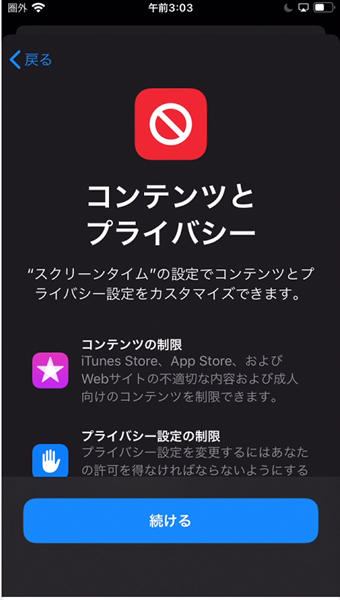
続いて、「コンテンツとプライバシー」の設定です。
こちらは子供によろしくないセンシティブなコンテンツや暴力的なコンテンツなどを制限する機能です。[続ける]をタップしましょう。
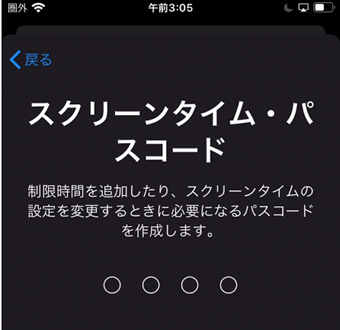
スクリーンタイム・パスコードの設定が表示されます。
このパスワードはスクリーンタイムの設定を変更する時やスクリーンタイムによって制限されている時間帯にiPhoneを使用する際に使用するパスワードです。
スクリーンタイムを設定するiPhoneを使う方に特定されにくいパスワードを設定しましょう。
また、このパスワードは絶対に忘れないでください。パスワードを忘れるとスクリーンタイムによるペアレンタルコントロールを解除することが難しくなります。
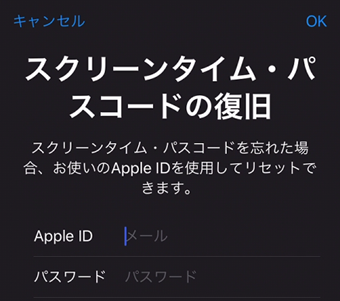
次に、万が一スクリーンタイムを解除するパスワードを忘れてしまっても大丈夫なようにスクリーンタイムのリセットに使うApple IDを登録します。
使用しているiPhoneではない、ほかのiPhoneやMacで使用しているApple IDを入力しましょう。
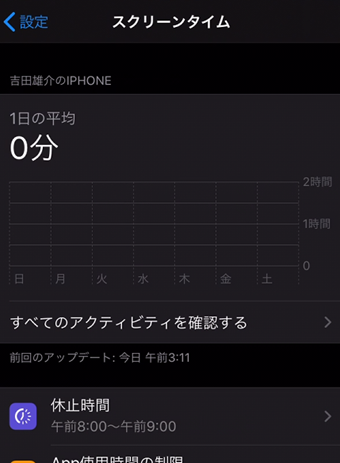
正しくAppleIDを入力したらスクリーンタイムが有効化され、iPhoneの時間制限が有効化されました。
スクリーンタイムを設定するiPhoneで使っているApple IDをスクリーンタイムのリセット用に登録することは出来ないので注意してください。
アプリごとの使用制限を設定する
先程スキップしたアプリごとの使用制限を行いましょう。
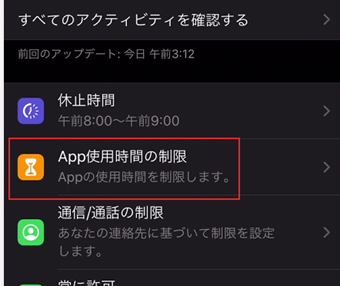
スクリーンタイムの「App使用時間の制限」をタップします。
![[制限を追加]をタップ](http://s3.ap-northeast-1.amazonaws.com/static.aprico-media.com/production/imgs/images/000/053/886/original.png?1589136166)
[制限を追加]をタップします。
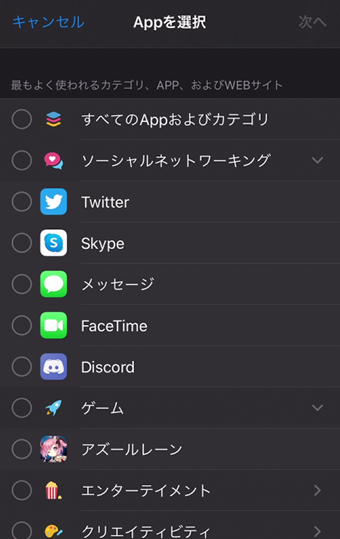
制限対象のアプリを選択します。
はじめはジャンル毎に分けられており、各ジャンルをタップするとアプリ名が表示されます。
選択し終わったら[次へ]を押しましょう。
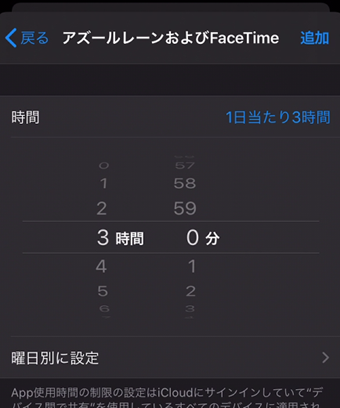
次に1日あたりの使用時間を設定します。
ここで設定した時間以上使おうとするとアプリが強制終了し、翌日になるまで該当のアプリが使えなくなります。
![[曜日別に設定]をタップ](http://s3.ap-northeast-1.amazonaws.com/static.aprico-media.com/production/imgs/images/000/053/889/original.png?1589136172)
平日と土日で制限する時間を分けたい場合は[曜日別に設定]をタップします。
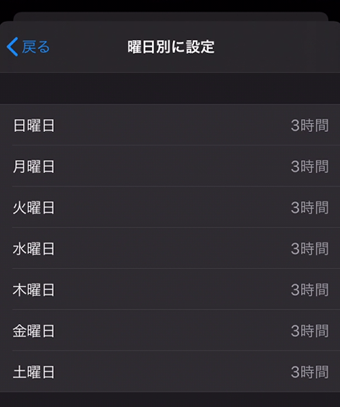
ここで個別に使用時間を選択できるので、それぞれ使用時間を設定するようにしてください。
アプリの種類ごとに使用時間を分ける場合は、個別に制限を追加しましょう。
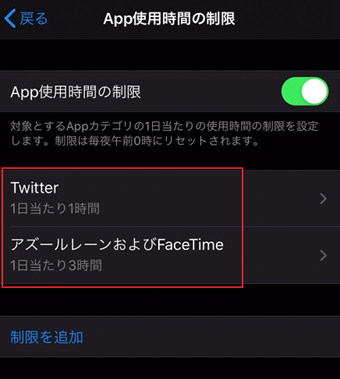
複数回に分けて制限を追加することで、アプリ別に使用時間を設定できるのでうまく活用するようにしましょう。