
iPhone・iPadのクリーンインストールとは?
iPhone・iPadが不調な時、アプリをアンインストールしても本体を再起動しても全然改善されない、iOS13にアップデートしたら重くなった...
そういう時に役立つのがクリーンインストールです。クリーンインストールとは現在のiPhone・iPadを工場出荷時状態に初期化することで、あらゆる設定をリセットすることができます。
インストールしているアプリやAppleアカウントのログイン状態(Appleアカウントは初期化されないため購入情報がなくなるということはありません)・ネットワーク設定など iPhone本体の全てが初期化されますが、iPhone本体のシステムが不調なときに最も効果の期待できる方法です。
初期化後は、機種変更時と同じようにLINEなどのSNS含むあらゆる設定をやり直す必要があるため、事実上の最終手段です。
何をやっても今発生しているトラブルが改善されない場合は、クリーンインストールしてみてください。
iPhone・iPadをクリーンインストールする方法
iPhone・iPadでクリーンインストールする方法は簡単ですが、iOSを再インストールする都合上PCが必要です。
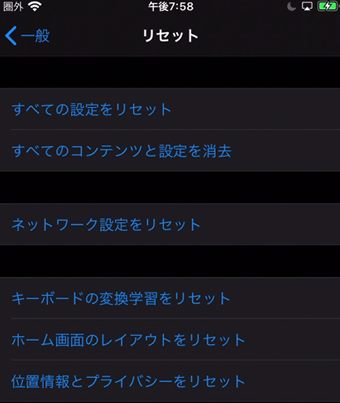
iPhoneにもすべてのコンテンツと設定を消去する項目がありますが、あくまでコンテンツと設定を消去するだけでクリーンインストールではありませんので、勘違いしないようにしましょう。
まずは、iPhoneの設定を少し変更してクリーンインストールできる状態にします。
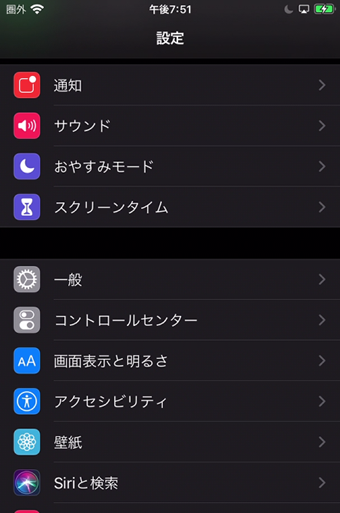
iPhoneの設定アプリを開いておいてください。
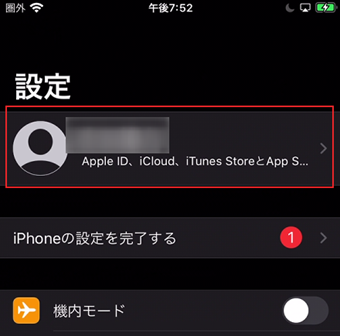
設定アプリの一番上の「Apple ID、iCloud、iTunes Storeと...」をタップします。
![[探す]をタップ](http://s3.ap-northeast-1.amazonaws.com/static.aprico-media.com/production/imgs/images/000/053/575/original.png?1588517418)
[探す]をタップします。
![[iPhoneを探す]をタップ](http://s3.ap-northeast-1.amazonaws.com/static.aprico-media.com/production/imgs/images/000/053/576/original.png?1588517420)
[iPhoneを探す]をタップします。
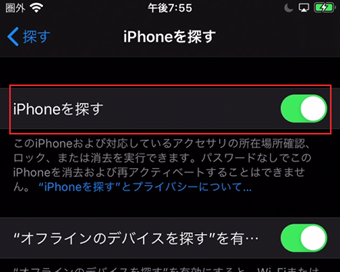
iPhoneを探すがオンになっていた場合はオフに切り替えます。
これをしておかないとクリーンインストールしようとしても拒否されてしまうので、必ず変更しておきましょう。
これでクリーンインストールの前準備ができました。
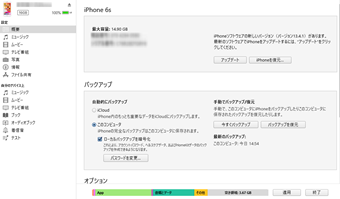
iPhoneをPCに接続してiTunesで開ける状態にしておきます。
![[iPhoneを復元]をクリック](http://s3.ap-northeast-1.amazonaws.com/static.aprico-media.com/production/imgs/images/000/053/579/original.png?1588517425)
[iPhoneを復元]をクリックします。
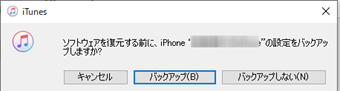
クリーンインストールする前にバックアップするか聞かれますが、念のためバックアップしておくことをお勧めします。
クリーンインストール後にバックアップを使って復元するかどうかは選ぶことができるので、万が一に備えて設定をバックアップしておくことをおすすめします。
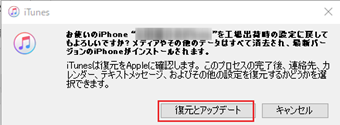
次の確認画面です。クリーンインストールは、"クリーン"と書いてあるとおり、メディアやアプリが一切入っていない工場出荷時の状態に戻すため、バックアップする必要があるものがあったら、クリーンインストールの前に必ずバックアップしておきましょう。
![インストールするiOSのアップデート内容の表示→[次へ]をクリック](http://s3.ap-northeast-1.amazonaws.com/static.aprico-media.com/production/imgs/images/000/053/582/original.png?1588517430)
インストールするiOSのアップデート内容が簡易的に表示されます。[次へ]を押しましょう。
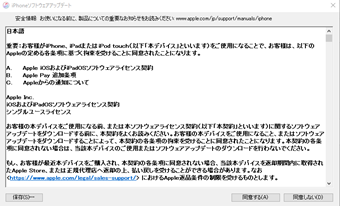
続いて、クリーンインストール時にインストールされるiOSの利用規約が表示されます。
そのまま[同意する]を押してください。[同意する]を押すとクリーンインストールが始まります。
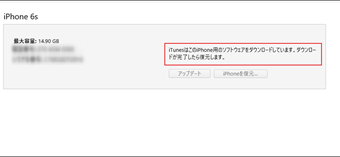
クリーンインストールはインストールするiOSのダウンロードが完了してから始まります。
それまではiPhoneを操作できますが、できるだけ触らず放置するようにしてください。また、絶対にiPhoneとPCを接続しているライトニングケーブルを抜かないようにしてください。
![クリーンインストールに向けた設定変更についてのポップアップ→[適用]を押す](http://s3.ap-northeast-1.amazonaws.com/static.aprico-media.com/production/imgs/images/000/053/585/original.png?1588517436)
クリーンインストールに向けた設定変更について聞かれますが[適用]を押してください。
何度かiPhoneとPCの接続・切断が繰り返されますが、仕様ですので心配は不要です。
クリーンインストールが完了すると工場出荷状態になります。
クリーンインストール直後はPCとiPhoneとの接続が切れていますが、iPhoneのアクティベートを完了させてから(Wi-Fi接続設定を終わらせてインターネットに繋げるところまで)PCと接続すると、PCのiTunesでiPhoneを認識できるようになります。
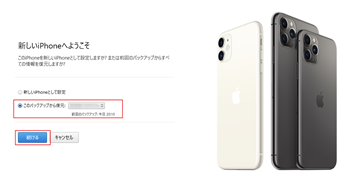
「新しいiPhoneへようこそ」と表示されるので、クリーンインストール前に作成したバックアップで復元しましょう。
これでクリーンインストールが完了しました。