
iTunesを使わずにiPhoneに動画を転送したい

パソコンからiPhoneに動画を入れる方法といえばiTunesという方が多いでしょう。
ですがiTunesは癖が強くて使いづらく、できれば使わない方法があればいいと思う方も多いでしょう。
実は、iTunesを使わずにiPhoneに動画を転送する方法はいくつかあり、その方法を知っていれば、iTunesなしで動画をiPhoneやiPadに転送する事が可能です。
iTunesを使わずにiPhoneに動画を転送する方法

iTunes以外がの方法でiPhoneに動画を転送する方法はいくつかありますが、その中でもやりやすい方法を2つ紹介します。
事前に動画形式を変換しておく
これは、どの方法で動画を転送する場合でも必須です。パソコンで再生できる形式でもiPhoneで再生できない形式なら意味がありません。
iPhoneが対応している動画形式(フォーマット)は、以下の5つです。
- H.264
- MPEG 4
- M-JPEG
- MP4
- MOV

ApowerManagerを使う
ApowerManagerというパソコンで使えるソフトを使えば簡単に動画を転送できます。ただしソフトウェア自体は無料であるもののデータ転送機能は有料版のみ対応ですので、無料で動画を転送したい方は、この後解説しているもう一つの方法を試してください。
ApowerManagerは公式サイトからインストーラーをダウンロードできます
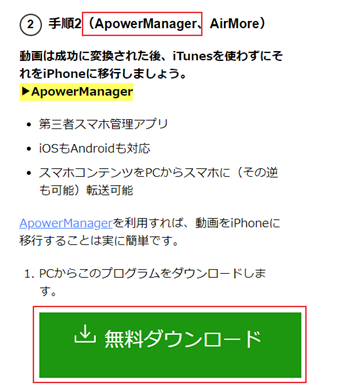
こちらのページの少し下の方にダウンロードボタンがあるのでそれをクリックします。
Apowersoft動画変換マスターのダウンロードリンクと間違えないようにしましょう。

ダウンロードしたらインストーラーを起動しそのままインストールを済ませましょう。
これでPCからiPhoneに動画を転送する事前準備が整いました。
次にiPhoneをライトニングケーブルで接続します。ApowerManagerインストール中の段階ですでにiPhoneをライトニングケーブルでPCと接続していた場合は再接続してください。
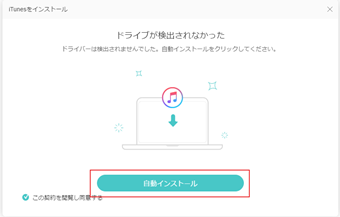
初回接続時はドライバーのインストールを要求されることがありますので、表示された場合は案内に従ってインストールしましょう(インストール作業は複数回に渡ることがあります)
インストールが終わっても「ドライブが検出されなかった」が消えない場合はバツボタンを押して閉じましょう。
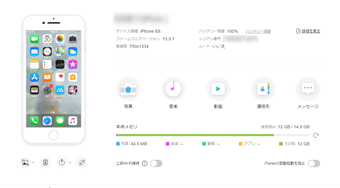
iPhoneが認識されるとこのように表示されます。

この状態で管理タブに切り替えます。
![左メニューの[動画]を選択し、[インポート]をクリックして[ファイルをインポート]を選択する](http://s3.ap-northeast-1.amazonaws.com/static.aprico-media.com/production/imgs/images/000/052/751/original.png?1587413385)
左メニューの[動画]を選択し、[インポート]をクリックして[ファイルをインポート]を選択します。

ファイル選択ダイアログが表示されるので、あとはそのままファイルを選択すればインポートできます。
インポートされた動画はカメラロールに保存されています。
LINEを使う
実はLINEでも動画を転送する事ができます。LINEはスマホで使うイメージが強いと思いますが、実はパソコンで使えるLINEクライアントも提供されており、パソコン版LINEから動画ファイルを送信し、それをiPhoneのLINEで受け取れば簡単に転送することができます。
といっても、LINEは自分だけの個人チャットを作ることはできないのですが、ちょっとやり方を工夫すれば自分だけのチャットを作成し、そのチャットでスマホとパソコン間で写真や動画のやり取りが行えます。
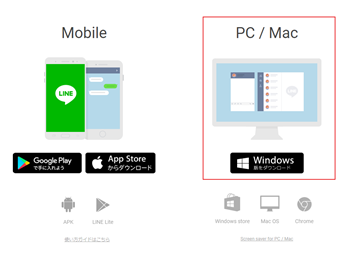
この方法はパソコンにLINEをインストールしておく必要があるので事前に公式サイトからインストールしておいてください
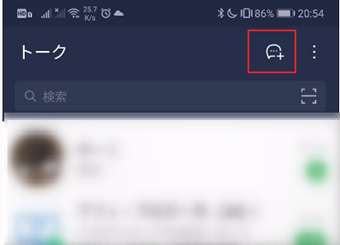
インストールしてログインしたら、トークルーム(グループチャット)を作成します。
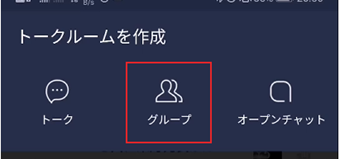
作成するのは必ずグループチャットにしてください。トークは一人ではできないほか、オープンチャットは設定を間違えると他の人に見られてしまうので危険です。
![友達を選択せず[次へ]を押す](http://s3.ap-northeast-1.amazonaws.com/static.aprico-media.com/production/imgs/images/000/052/756/original.png?1587413395)
次に友達を選択する画面が表示されますが、ここでは誰も選択せず[次へ]を押してください。

グループチャット名やアイコンを設定します。グループ名は「自分用」などほかのグループチャットと区別できる名前にするのがおすすめです。

作成したらグループチャットを開き、なんでもいいのでコメントをします。

すると他の端末でもグループチャットが見えるようになります。
これで、iPhoneとPCで共有できる自分だけのグループチャットが完成し、写真や画像のやり取りが簡単に行えるようになりました。

あとはパソコンから動画を送信したら、iPhone確認できます。

このままでは1週間経つと動画が消えてしまうので、動画をKeepに保存するか、動画をタップしたら右下に表示されるダウンロードアイコンをタップしてiPhoneに保存しましょう。