
DiscordのRythmとは?

Discordには様々なbotを追加することができます。今回は、音楽bot「Rythm(リズム)」の導入方法・使い方についてご紹介していきます。
Rythmは、DiscordのボイスチャットにYoutube・SoundCloud・Twitchの音楽を流してくれるbotです。作業用BGMとして使うもよし、ボイスチャットに参加しているユーザー同士で音楽を聴くのにも適していますよ。
Discordの音楽bot「Rythm」の導入方法
Rythmをサーバーに招待する
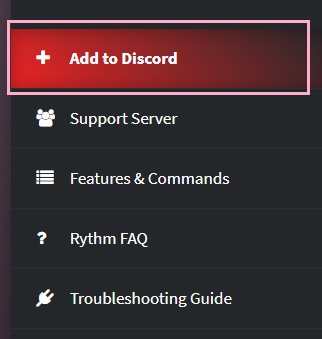
それでは、Discordの音楽bot「Rythm」の入れ方を説明します。まずはRythmをサーバーに招待しましょう。下記リンクからRythmの公式サイトにアクセスして、右側メニューの「Add to Discord」をクリックしましょう。
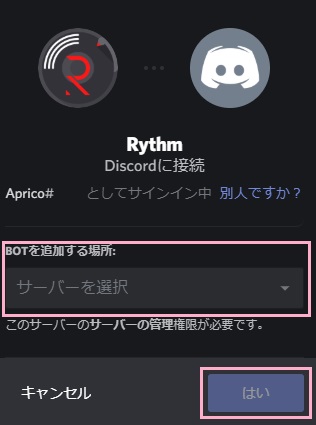
Discordのログイン画面が表示されるのでメールアドレスとパスワードを入力してログインすると、Rythmの追加画面が表示されます。「BOTを追加する場所」のプルダウンメニューからRythmを追加するサーバーを選択して、「はい」をクリックしましょう。
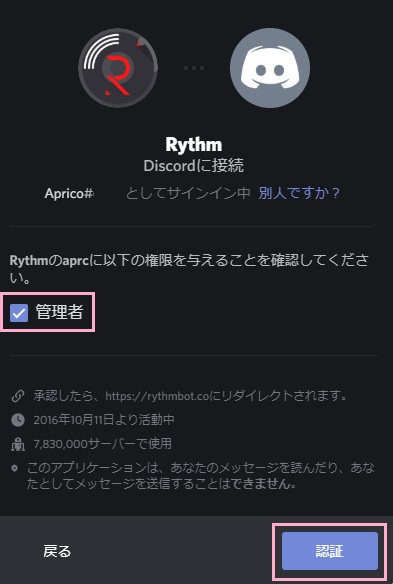
Rythmに管理者権限を付与することの確認画面が表示されます。「認証」をクリックしましょう。
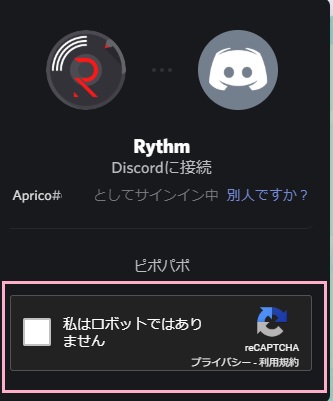
認証画面が表示されるので、「私はロボットではありません」のチェックボックスをクリックしましょう。
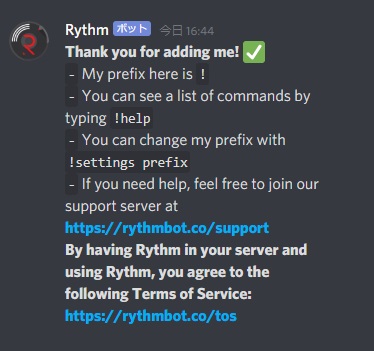
認証が完了すると、選択したサーバーにRythmのbotが追加されますよ。
Rythmを実行する
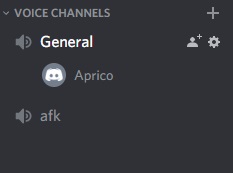
Rythmのbotをサーバーに追加したら、実行してみましょう。Rythmを実行するには、ボイスチャンネルに入る必要があります。
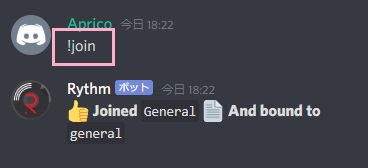
次に、チャットで「!join」と入力しましょう。これが、Rhtymをボイスチャットに呼び出すコマンドとなっています。!joinコマンドを入力することで、Rythmがボイスチャットに入室してきます。
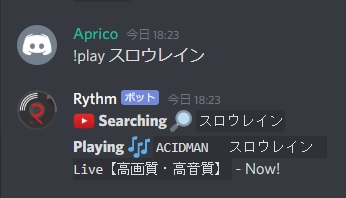
Rythmがボイスチャットに入室したら、再生したい曲を指定しましょう。「!play」コマンドの後に半角スペースを入力してから、再生したいYoutube動画のURLか検索ワードを入力しましょう。URLを入力すれば動画の音声が、検索ワードを入力すれば該当するYoutube動画の音声が再生されますよ。
また「!soundcloud」コマンドの後に半角スペースを入力してから再生したいサウンドクラウドの曲を指定することもできますよ。
役職「DJ」について
Rythmでは、役職名に「DJ」が含まれているユーザーをDJに設定することが可能となっています。
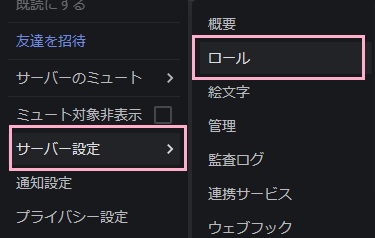
まずは、DJ用の役職を作成しましょう。サーバーアイコンを右クリックしてメニューを開き、「サーバー設定」→「ロール」をクリックしましょう。
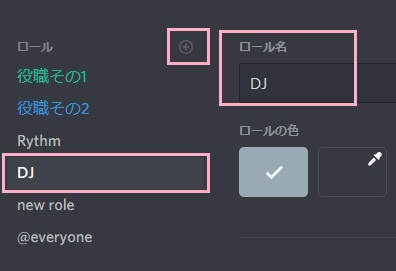
ロール(役職)の設定画面が表示されるので、「+」ボタンをクリックしましょう。「new role」が作成されるので、ロール名に「DJ」を含めた名前を付けて保存します。
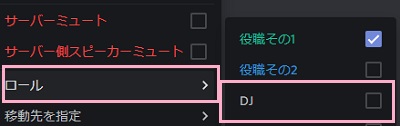
DJの役職作成が完了したら、DJを割り当てたいユーザーをメンバーリストから選択して右クリックします。メニューの「ロール」→「DJ」のチェックボックスをオンにすることで、DJの役職を割り当てることができますよ。
役職の割り当てが完了したら、「!settings setdj(役職名)」と入力することで、先程作成した役職をDJに設定することができますよ。
役職・DJですが、例えば複数のユーザーで音楽をリクエストしていると投票制になってしまうことがあります。その場合にDJに設定されているユーザーであれば、各種コマンドを用いて曲の再生を制御することができるようになります。
Rythmのコマンド一覧
- !play(!p):曲を再生します。
- !soundcloud(!sc):サウンドクラウドの曲を再生します。
- !playtop(!pt):指定した曲をキューの先頭に追加します。
- !playskip(!ps):再生中の曲をスキップして、指定した曲を再生します。
- !nowplaying(!np):再生している曲を表示します。
- !skip(!s):再生中の曲をスキップします。
- !seek:秒数を指定することで、再生中の曲の指定時間へと移動します。
- !forward(!fwd):再生中の曲を指定した秒数だけ進めます。
- !replay:再生中の曲の先頭に戻ります。
- !pause:一時停止します。
- !resume(!re):一時停止を解除します。
- !loop:再生中の曲をループ再生させます。再度入力することでループ再生を解除します。
- !disconnect(!dc):ボイスチャンネルから退出させます。
- !search:Youtubeで指定した検索ワードで検索します。検索結果は10件表示され、結果の番号を指定するとその曲が再生されます。
- !queue(!q):キューを表示します。
- !loopqueue:キューをループ再生します。
- !shuffle:キューをシャッフルします。
- !move:キューの順番を変更します。
- !skipto(!st):指定したキューまでスキップします。
- !clear:キューを削除します。
- !removedupes(!drm):キュー内の重複している曲を削除します。
- !leavecleanup(!lc):ボイスチャットにいないユーザーが追加したキューを削除します。