iPhone・iPadでホーム画面にフォルダを作成するメリット
パソコンのデスクトップにフォルダを作り、デスクトップを整理しているユーザーは多いと思います。フォルダを作ることで見たい資料をすぐに見つけれるというメリットがあります。
iPhoneやiPadのホーム画面にもたくさんのアプリのアイコンがありフォルダを作って整理したい、フォルダの作り方が分からない・・・というユーザーは多いと思います。
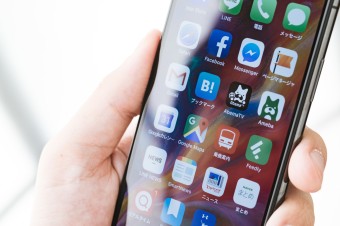
そんなユーザーの方の為に今回は、iPhone、iPadでホーム画面にフォルダを作成する方法を解説します。
フォルダを作ることでアプリをジャンルごとにまとめる事ができ、アプリの管理がしやすいというメリットがあります。

iPhoneやiPadにはゲームや写真など、たくさんのアプリがあります。ジャンルごとに分ける事により、探したいアプリをすぐに見つけることができます。
また、日頃あまり使わないアプリをフォルダに入れておくことで、iPhoneやiPadのホーム画面がスッキリします。
iPhone、iPadのフォルダは簡単に作ることができ、中身も簡単に変えることができるので、ぜひフォルダを作りiPhone、iPadのホーム画面を整理してください。
iPhone・iPadでホーム画面にフォルダを作成する方法
まずはiPhone・iPadでホーム画面にフォルダを作成する方法を解説します。
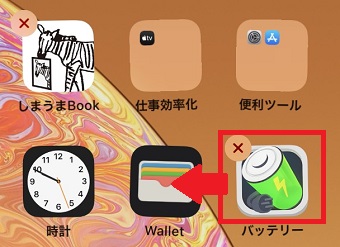
フォルダにまとめたいアイコンがプルプルするまで長押しします。プルプルしているアイコンを他のフォルダにまとめたいアイコンに重ねます。
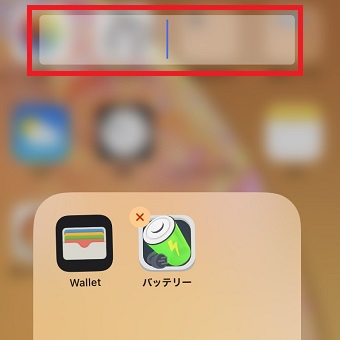
するとまとまって、ファルダに入ります。上のフォルダ名の部分をタップしてフォルダ名を入力します。
フォルダ名を入力したら、フォルダの外の画面をタップします。
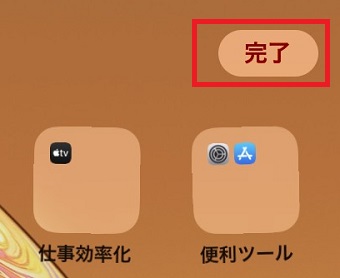
最後に右上の「完了」をタップします。これでフォルダの作成ができました。
作成したフォルダの名前を変更する方法
次は作成したフォルダのフォルダ名を変更する方法です。
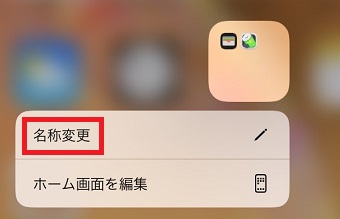
名前を変更したいフォルダを長押しします。すると下にメニューが表示されるので「名称変更」をタップします。
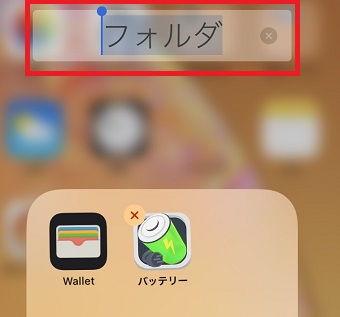
上の名前部分をタップして、変更したいフォルダ名を入力してください。
フォルダ名を入力したら、フォルダの外の画面をタップします。
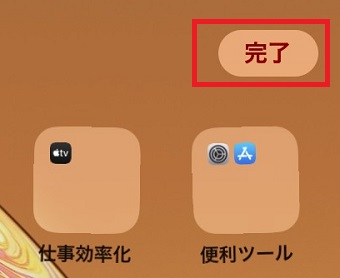
最後に右上の「完了」をタップします。これでフォルダ名の変更ができました。
作成したフォルダを削除する方法
最後は作成したフォルダを削除する方法です。
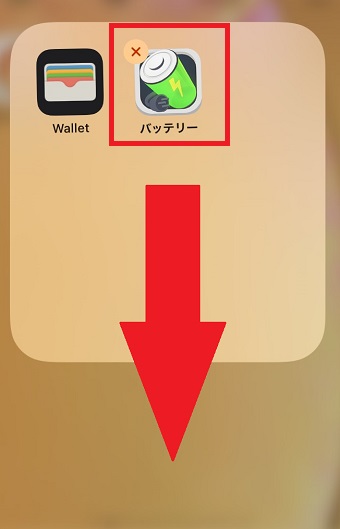
フォルダを開き、アイコンを長押しします。アイコンがプルプルしだしたら、フォルダの外に持っていきます。
するとフォルダは削除されます。
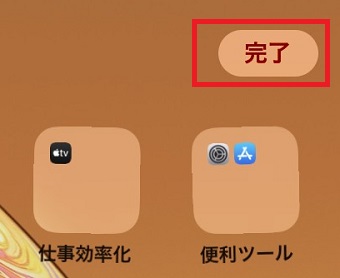
最後に右上の「完了」をタップします。これでフォルダの削除ができました。
作るのも削除するのも簡単にできるので、ぜひお試しください。