Facebookのパスワードを変更する方法
Facebookのパスワードって何桁だったけ?ぜんぜん思い出せない、パスワードを確認しようと思ったら書いてる紙を失くした、などと困っているユーザーもいらっしゃると思います。

何回入力しても間違いのエラーが表示される、パスワードって忘れたらリセットできるの?とお困りのユーザーの方の為に今回は、Facebookのパスワード変更と忘れた場合の対処法を紹介します。
現在のパスワードが分かる場合
【スマホ】現在のパスワードが分かる場合のパスワード変更方法

Facebookのアプリを開き右下の3本線をタップします。
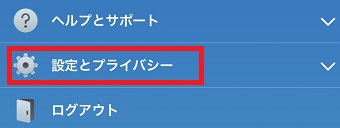
メニューが表示されたら「設定とプライバシー」をタップします。
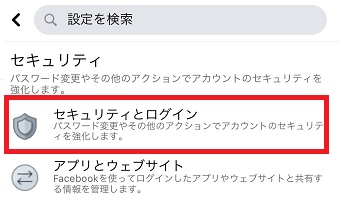
「設定とプライバシー」が開いたら「セキュリティとログイン」をタップします。
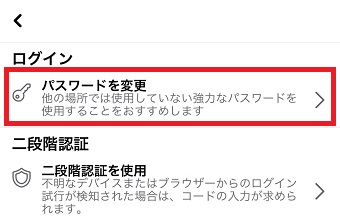
「セキュリティとログイン」が開いたら「パスワードを変更」をタップします。
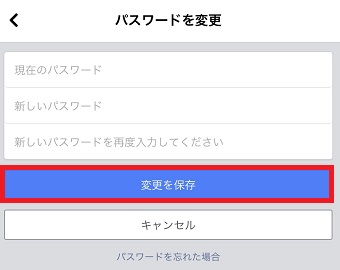
「パスワードを変更」が開いたら現在のパスワードと新しいパスワードを入力して「変更を保存」をタップします。
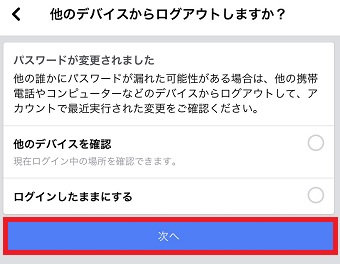
「他のデバイスからログアウトしますか?」というメッセージが表示されたら「他のデバイスを確認」または「ログインしたままにする」を選択して「次へ」をタップします。
これでパスワードの変更ができました。
【パソコン】現在のパスワードが分かる場合のパスワード変更方法
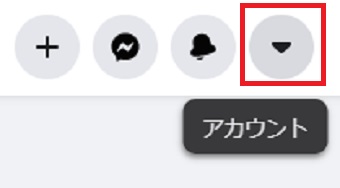
Facebookのサイトを開き右上の「▼」をクリックします。
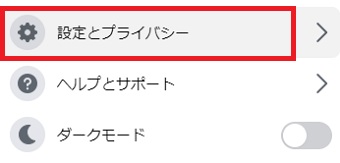
メニューが表示されたら「設定とプライバシー」をクリックします。
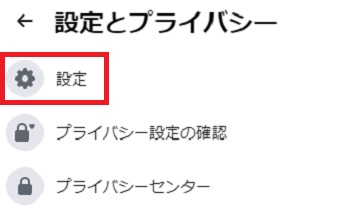
「設定とプライバシー」が開いたら「設定」をクリックします。
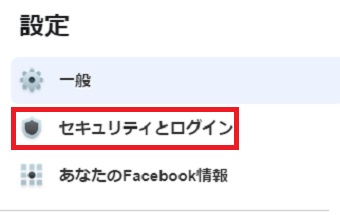
「設定」が開いたら「セキュリティとログイン」をクリックします。
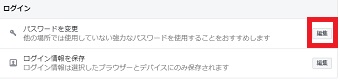
「パスワードを変更」の右側にある「変更」をクリックします。
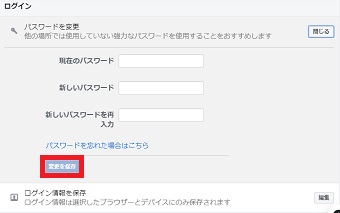
現在のパスワードと新しいパスワードを入力して「変更を保存」をクリックします。
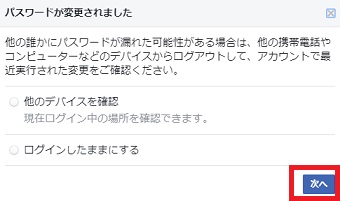
「パスワードを変更されました」が表示されたら「他のデバイスを確認」または「ログインしたままにする」を選択して「次へ」をクリックします。これでパスワードの変更ができました。
現在のパスワードを忘れてしまった場合
【スマホ】現在のパスワードを忘れてしまった場合のパスワード変更方法
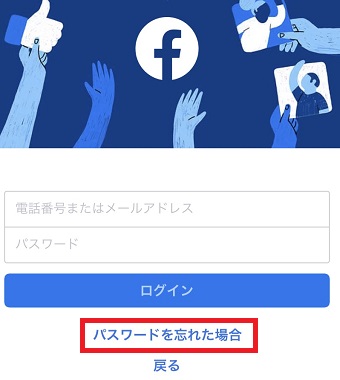
Facebookのアプリを開き「パスワードを忘れた場合」をタップします。
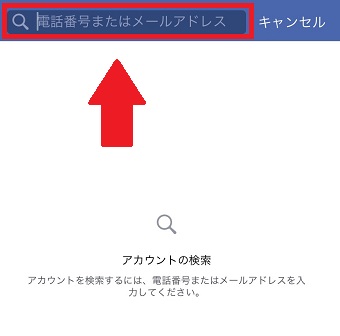
登録している電話番号またはメールアドレスを入力して検索します。
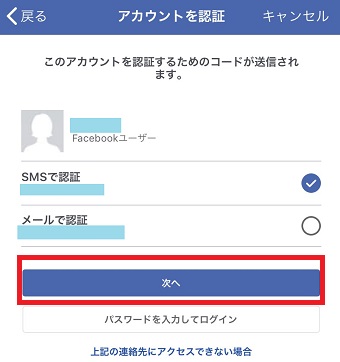
自分のアカウントが見つかったら「SMSで認証」または「メールで認証」にチェックを入れ「次へ」をタップします。
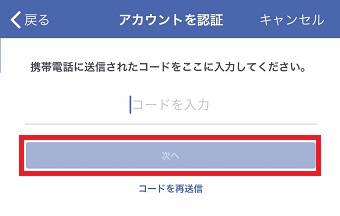
コードが送られてきたらコードを入力して「次へ」をタップします。
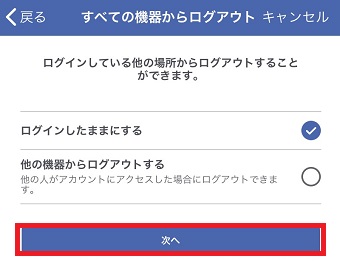
「ログインしたままにする」または「他の機種からログアウトする」を選択して「次へ」をクリックします。
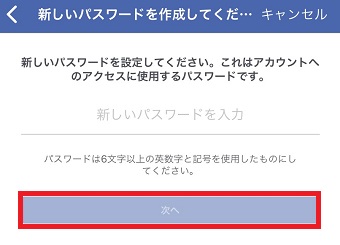
新しいパスワードを入力して「次へ」をタップします。これで新しいパスワードの設定ができました。
【パソコン】現在のパスワードを忘れてしまった場合のパスワード変更方法
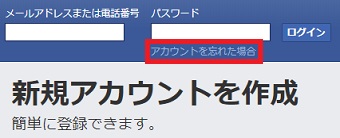
Facebookのサイトを開き「アカウントを忘れた場合」をクリックします。
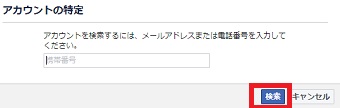
「アカウントの特定」が開いたら電話番号またはメールアドレスを入力して「検索」をクリックします。
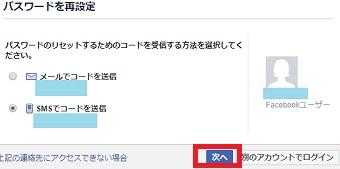
「パスワードを再設定」が開いたら「メールでコードを送信」または「SMSでコードを送信」を選択して「次へ」をクリックします。
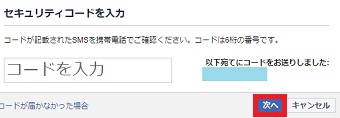
するとコードが送られてくるのでコードを入力して「次へ」をクリックします。
メールが届かない、SMSが届かない場合は「コードが届かなかった場合」をクリックしてください。
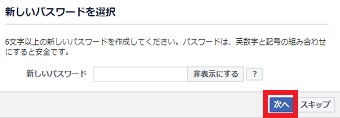
新しいパスワードを入力して「次へ」をクリックしてください。これで新しいパスワードの設定ができました。