
Facebookのセキュリティを強化するコードジェネレーターとは?
Facebookにはコードジェネレーターと Google アカウントのセキュリティを高める機能が用意されています。
コードジェネレーターとは、簡単に言うと2段階認証のことです。2段階認証の設定をすることで、ログイン用の電話番号・メールアドレス・パスワードがどこかから流出しても不正にログインされないようになります。
FacebookはGoogle AuthenticatorやSMSで二段階認証することもできますが、もし二段階認証用の確認コードを取得する手段がなくなってしまうとFacebookにログインできなくなってしまいます。
ですが、コードジェネレーターがあればGoogle Authenticatorなどの二段階コードが届かない・取得できないときでも、ログインできるようになるため、いざというときにも役立つでしょう。
Facebookのコードジェネレーターの設定方法
Facebookのコードジェネレーターは簡単に設定できます。
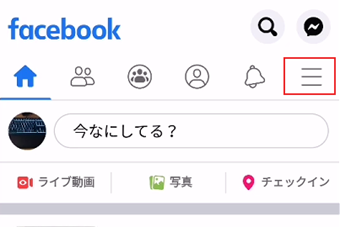
Facebookを開き、画面右上のハンバーガーメニューをタップします。
![一番下までスクロールして[設定とプライバシー]をタップ](http://s3.ap-northeast-1.amazonaws.com/static.aprico-media.com/production/imgs/images/000/053/081/original.png?1587915840)
一番下までスクロールして[設定とプライバシー]をタップします。
![続けて[コードジェネレーター]をタップ](http://s3.ap-northeast-1.amazonaws.com/static.aprico-media.com/production/imgs/images/000/053/082/original.png?1587915841)
続けて[コードジェネレーター]をタップします。
![[オンにする]をタップ](http://s3.ap-northeast-1.amazonaws.com/static.aprico-media.com/production/imgs/images/000/053/083/original.png?1587915843)
[オンにする]をタップします。
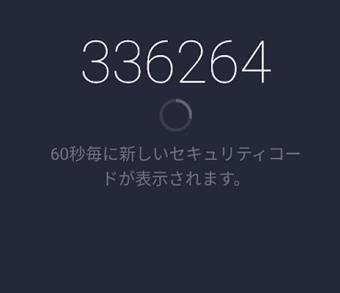
するとこのように二段階認証用のログインコードが表示されます。
ほかのスマホやブラウザからログインするときは、メールアドレスやパスワードでログインしたあと、このコードジェネレーターで表示されたログインコードを入力してログインします。
二段階認証の設定
コードジェネレーターを有効化しただけでは、コードジェネレーターを使った二段階認証は有効化されません。
この設定とは別で二段階認証設定を行う必要があります。
![設定の[セキュリティとログイン]をクリック](http://s3.ap-northeast-1.amazonaws.com/static.aprico-media.com/production/imgs/images/000/053/085/original.png?1587915848)
二段階認証設定は設定の[セキュリティとログイン]から行います。
![下にスクロールして[二段階認証を使用]をタップ](http://s3.ap-northeast-1.amazonaws.com/static.aprico-media.com/production/imgs/images/000/053/086/original.png?1587915849)
下にスクロールして[二段階認証を使用]をタップします。
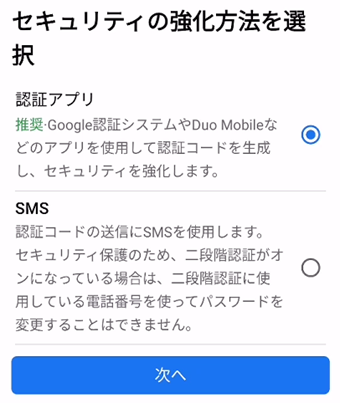
SMS認証・認証アプリのどちらかを選択して二段階認証設定を行ってください。
二段階認証が完了すると、コードジェネレーターの二段階認証も使えるようになり、アカウントのセキュリティが高まります。
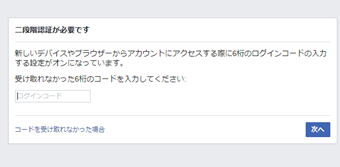
実際にコードジェネレーターと二段階認証を有効化した状態でログインしようとすると、このようなログインコードを要求されます。
「コードジェネレーターまたはサードパーティーアプリに表示された6桁のコードを入力してください。」と表示されることもありますが、その場合も同様にコードジェネレーターで発行したログインコードを入力しましょう。
まれに認証コードが認証されずFacebookに入れないことがあるので、そういう場合はコードジェネレーター側でログインコードを再発行しましょう。
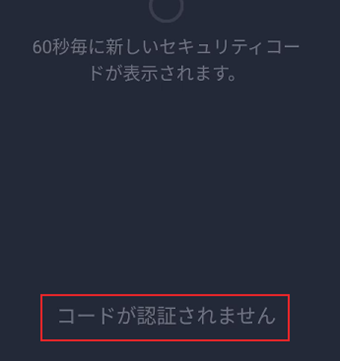
ログインコードの再発行は「コードが認証されません」をタップすると行えます。