購入済みのiTunesの曲を再ダウンロードする方法
購入済みのiTunesの曲を誤って削除してしまった経験はありませんか?せっかく購入した曲が消えたらもう聞けないの?とガッカリしているユーザーの方もいらっしゃると思います。

実は誤って削除してしまった購入済みのiTunesの曲はライブラリ内にありませんが、非表示になっているだけです。再表示すれば聞けないと思っていた曲を聞くことができます。
詳しくは下記でパソコンとiPhoneに分けて解説します。
購入した曲が消えたまたは表示されないとお悩みのユーザーのためにこの記事では、購入済みのiTunesの曲を再ダウンロードする方法を紹介します。
パソコン
パソコンでiTunesの曲を再表示させる方法を解説します。
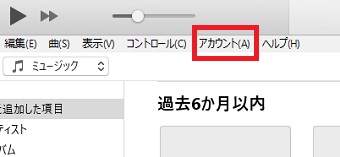
まずパソコンでiTunesを開き、左上にある「アカウント」をクリックします。
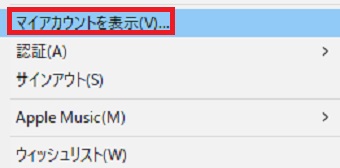
メニューが表示されたら「マイアカウントを表示」をクリックします。
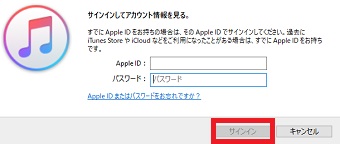
Apple IDとパスワードを入力して「サインイン」をクリックします。

「非表示の購入済みアイテム」の右側にある「管理」をクリックします。
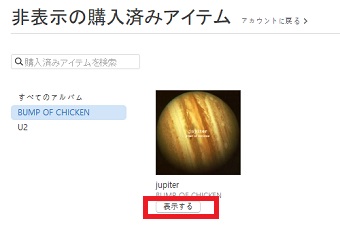
「非表示の購入済みアイテム」が開いたら、左のメニューから再表示したいアーティストの名前をクリックし、右側に表示されたら「表示する」をクリックしてください。これで再表示できました。
iPhone
次にiPhoneでiTunesの曲を再表示させる方法を解説します。
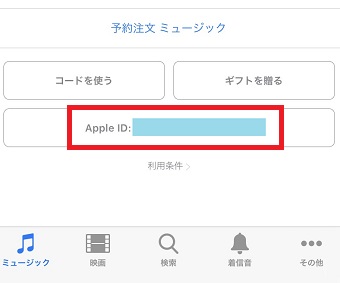
まずiTunes Storeのアプリを開き「ミュージック」タブにし、下までスクロールさせ「Apple ID」をタップします。
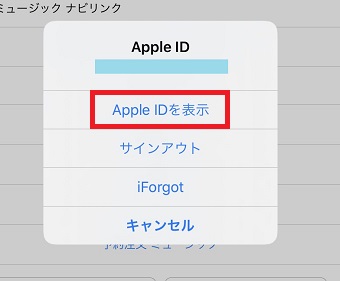
「Apple IDを表示」をタップします。
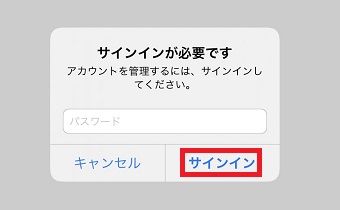
「サインインが必要です」という画面が表示されたらパスワードを入力し「サインイン」をタップします。
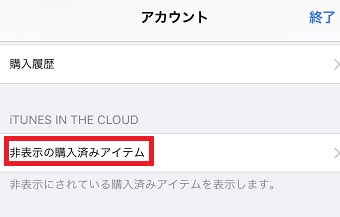
「アカウント」が開いたら「非表示の購入済みアイテム」をタップします。
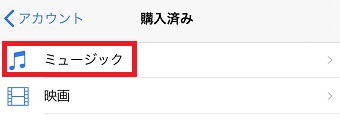
「ミュージック」をタップします。
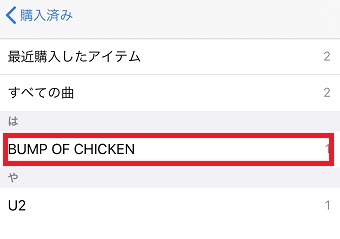
非表示になっているアーティストが表示されるので、再表示したいアーティストをタップしてください。
するとアーティストの名前の横に雲のマークが表示されるので、そこをタップすれば再表示されます。
購入済みのiTunesの曲がダウンロードできないときの対処法
時にiTunesで曲をダウンロードしようとすると、ダウンロードの待機中のままダウンロードできない・・・など正常にダウンロードできない、表示されない時があります。
ダウンロードの待機中のままダウンロードできないなど正常にダウンロードできない時は、1度下記の対処法を試してみてください。パソコンとiPhoneに分けて解説します。
パソコン
パソコンで購入したiTunesの曲がダウンロードできない時の対処法を解説します。
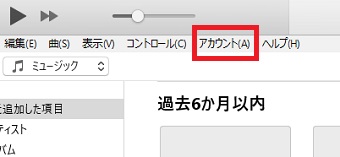
パソコンでiTunesを開き左上にある「アカウント」をクリックします。
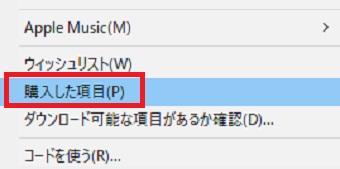
メニューが表示されたら「購入した項目」をクリックします。
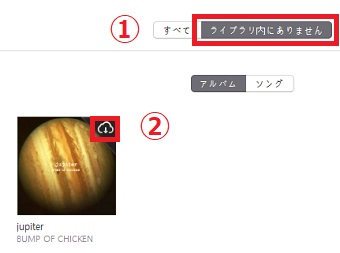
上のタブを「ライブラリ内にありません」にしてください。するとダウンロードできてない曲が表示されるのでその曲の右上にある雲のマークをクリックしてください。
これでダウンロードできます。
iPhone
iPhoneで購入したiTunesの曲がダウンロードできない時の対処法を解説します。
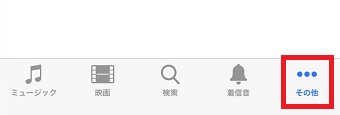
まずiTunes Storeのアプリを開き「その他」タブにします。
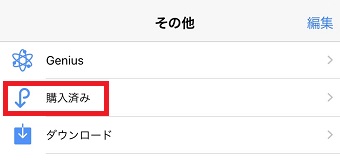
「その他」が開いたら「購入済み」をタップします。
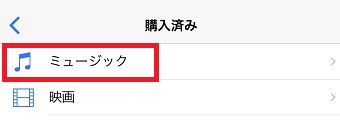
「購入済み」が開いたら「ミュージック」または「映画」をタップします。
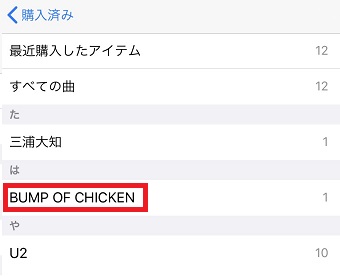
「ミュージック」が開いたら購入したのにダウンロードできなかったアーティストをタップします。
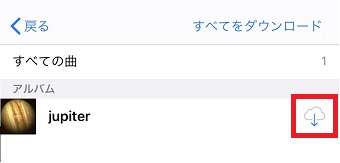
ダウンロードしたい曲の右側にある雲のマークをタップします。これでダウンロードできます。