iTunesアカウントを切り替えるメリット
二台以上パソコンがなく、一台の同じPCを家族や恋人同士で使っていると、当然iTunesも同じように使うことになります。
しかし、iTunesでiPhoneの自動同期やバックアップを取ろうとして、他の人の情報を上書きする可能性もあります。
また、自分のiTunesの個人情報が他の人に漏れてしまう場合もあります。
そのため、PC上で複数の人でもバックアップや同期の不具合が起こることなくiTunesを使えるように、アカウントを切り替えるなど工夫が必要になります。
一台のパソコンで複数のiPhoneを管理する
一台のパソコンを共有し、iTunesを使い分ける方法は大きく分けて2つあります。
1つはiTunesを使用するライブラリを個別で分ける方法、もう1つはiTunesを使用するアカウントを分ける方法です。
以下にそれぞれ設定方法を紹介します。
複数のライブラリを作成する
iTunesではライブラリを使う人ごとに複数作成することができます。
この方法を試す場合には、不具合や誤操作の場合に備えてiPhoneのバックアップを取得しておくことをおすすめします。
Windowsをお使いの場合は、「Shift」キーを押したままiTunesを起動する。
Macをお使いの場合は、「option」キーを押したままiTunesを起動します。
iTunesが反応するまでキーは押し続けてください。
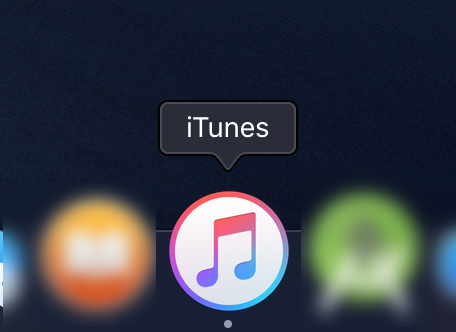
「Shift」キーまたは「option」キーを押しながらiTunes
アイコンをクリックしてください。
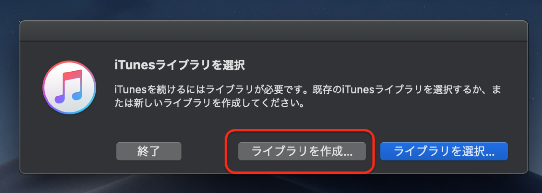
iTunesライブラリを選択できる小ウィンドウが表示されます。
個人に割り当てるライブラリを新規に作成するので、「ライブラリを作成」をクリックします。
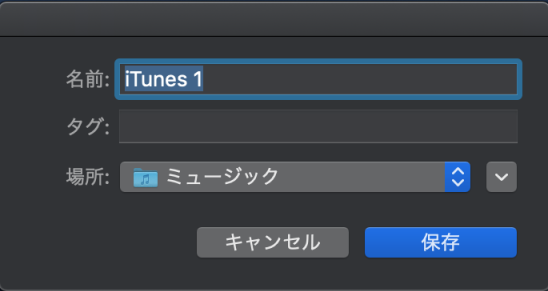
新しいライブラリの名称を入力します。
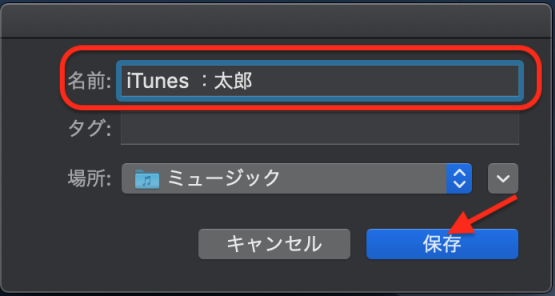
ライブラリの名前は、わかりやすいように使用する人の名前を付けるのがいいでしょう。
名前を入力したら、「決定」をクリックします。
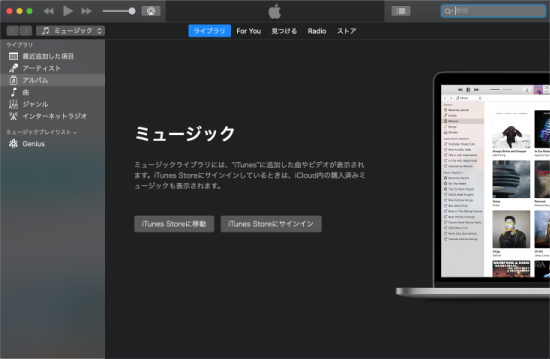
作成したライブラリをもとにiTunesが開きます。
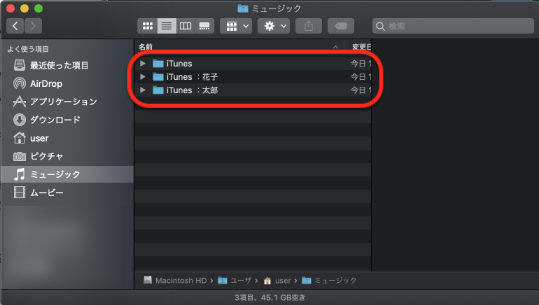
指定したフォルダに個人のライブラリが作成されます。
iPhoneとiTunesの新しく作成したライブラリを同期させたい場合はこのタイミングで行ってください。
気をつけていただきたいのが、毎回起動時にそれぞれのライブラリを指定して起動する必要があります。
同じようにキーを押したままiTunesを起動します。
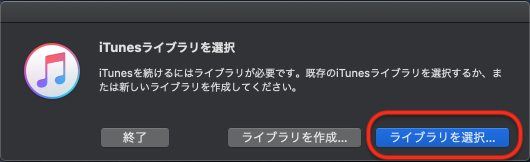
「ライブラリを選択」をクリックします。
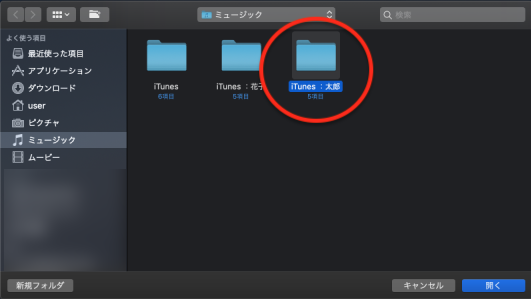
自分のライブラリのフォルダを選択して、「開く」をクリックします。
ただし、この方法は同じメールや連絡先などの情報を誤って、同期させる事故が多発するため実際はおすすめできません。
できることなら、もう1つのアカウントを追加する方法を実行してみてください。
パソコンのユーザーアカウントを追加する
iTunesを使うのに、使用者ごとにアカウントを割り当てればお互いのデータが干渉されることはありません。
アカウントを分けるには、iTunesのアカウントをそれぞれ使ってログインする方法とパソコン自体のユーザーアカウントを複数作成する方法です。
アカウントが別であれば、もし不具合や誤操作があっても他の人のデータを上書きしてしまうことはありません。
Apple IDで使い分ける
自分の使用しているiPhoneのアカウントと同じApple IDでiTunesにログインします。
iTunesを起動させて、自分のApple IDでログインします。
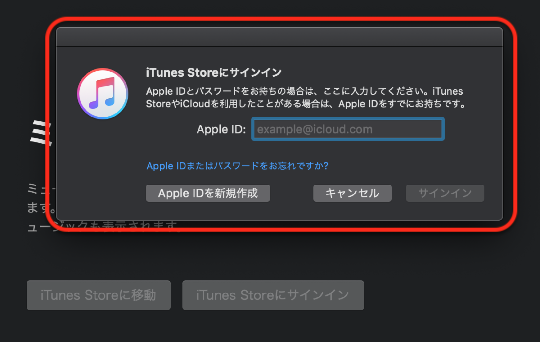
Apple IDを入力して「サインイン」をクリックします。
その後は、iPhoneのデータと同期されるのでそのままiTunesを楽しんでください。
ただし、使用した後に次の人がそのまま使ってしまわないようにiTunesをサインアウトする必要があります。
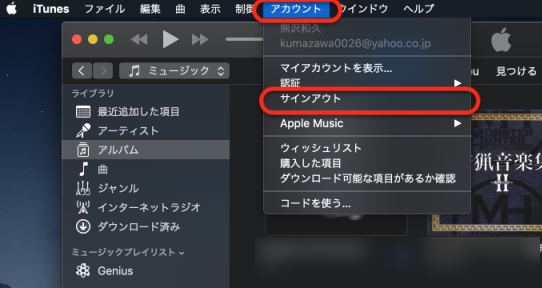
サインアウトするには、上部メニューの「アカウント」から「サインアウト」をクリックしてください。
これで次に使う人がiTunesを起動すれば、同じようにログインを求められるので、お互い想定外の同期などでデータが上書きされることはありません。
PCのユーザーで使い分ける(Macの場合)
Macでは、個別のユーザーアカウントでパソコンにログインできるよう新たにアカウントを追加できます。
使う人ごとにユーザーアカウントを作成すれば、iTunesもそのまま個別に使うことができます。
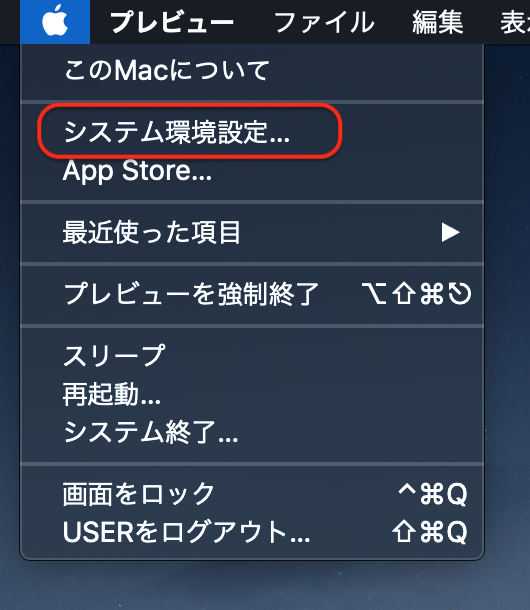
デスクトップの左上のリンゴマークをクリックして、「システム環境設定」をクリックします。
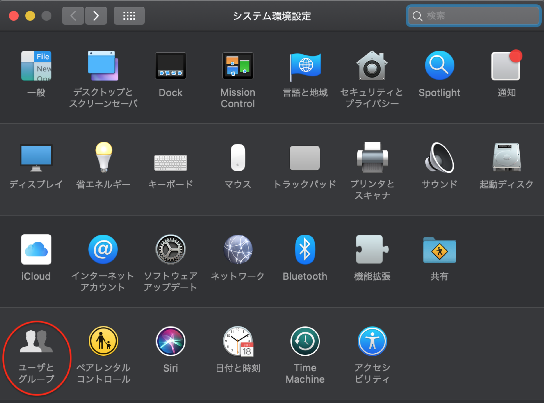
システム環境設定から「ユーザとグループ」をクリックします。
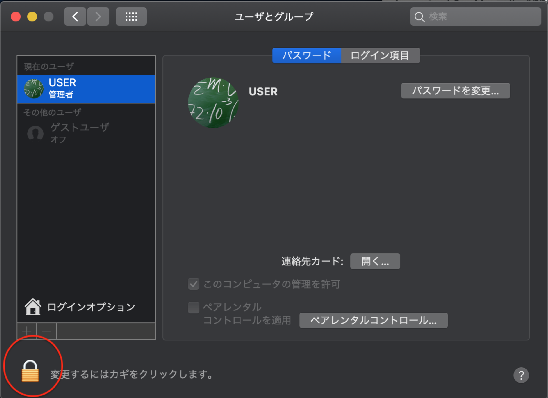
変更を行うために、左下にある鍵マークをクリックして、ロック解除を行います。
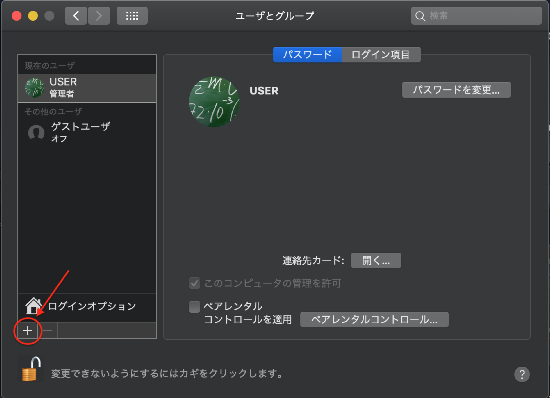
ロックが解除できたら編集が可能になります。
画面左下の「+」マークをクリックします。
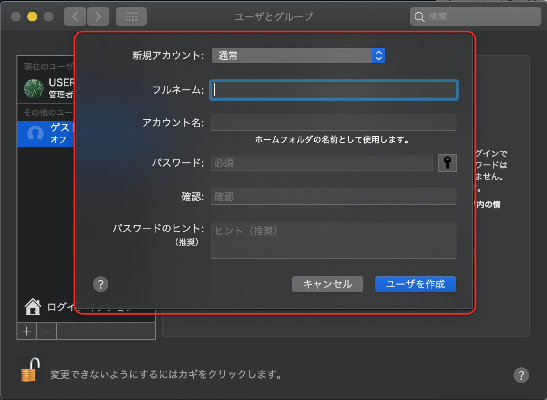
新規アカウントは「通常」にして、名前とパスワードを入力して、「ユーザを作成」をクリックします。
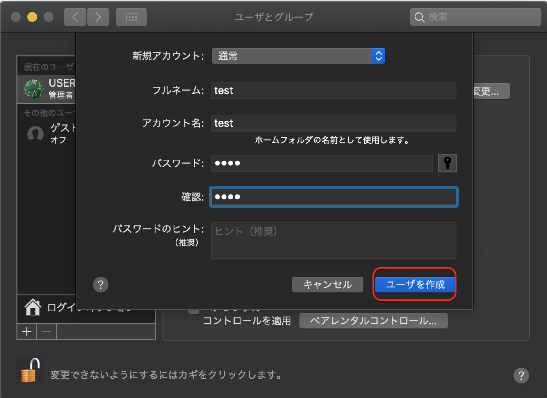
入力したら、「ユーザを作成」をクリックします。
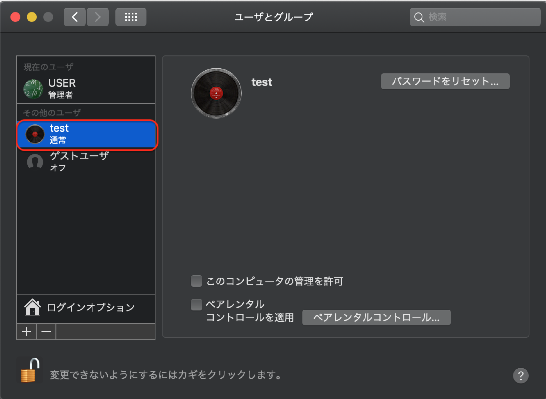
新規に作成したユーザができていることを確認します。
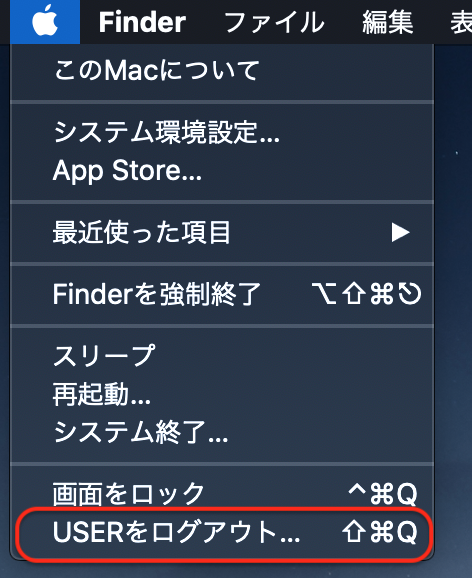
ユーザーを切り替えて使用する場合は、先ほどのメニューから一番下にある「ユーザーをログアウト」をクリックします。
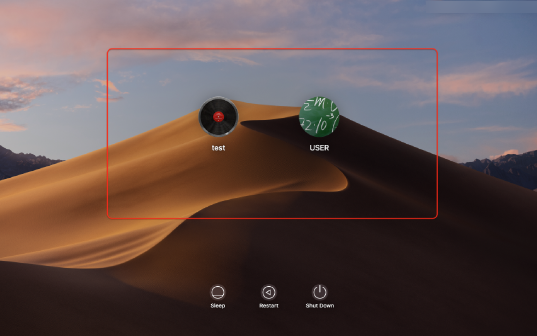
ログイン可能なユーザーが一覧表示されます。
本人のユーザーアカウントでログインできたら、自分の使用するユーザーを選択してパソコンとiTunesを使用してください。
PCのユーザーで使い分ける(Windowsの場合)
WindowsでもMacと同様にユーザーアカウントを複数作成できます。
Macと同じようにそれぞれのユーザーアカウントでログインしてiTunesを使用することが可能です。
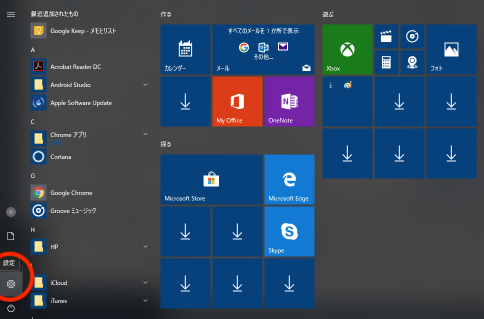
スタート画面を開いて、左下の「設定」アイコンをクリックします。
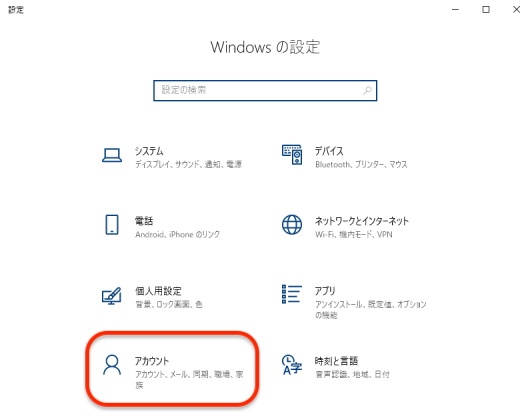
設定画面から「アカウント」をクリックします。
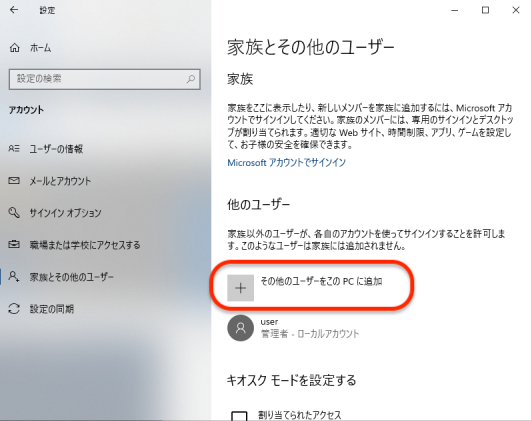
「その他ユーザーをこのPCに追加」をクリックします。
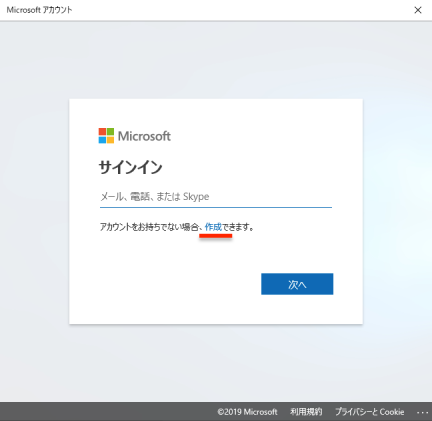
Microsoftのアカウントを持っていればそのアカウントで設定してください。
持っていなければ「作成」をクリックしてください。
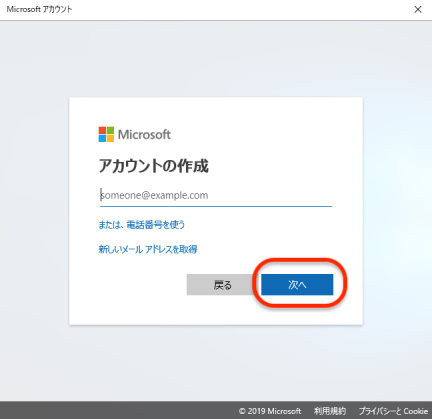
メールアドレスか電話番号でアカウントを作成してください。
ログアウトと自分のアカウントでログインする手順はMacと同様です。
まとめ
二台以上パソコンがあれば問題ないですが、それぞれ好きな曲や動画があり、共有したPCを使うにしてもお互いデータが干渉せずにiTunesを使いたいものだと思います。
今回紹介したやり方で楽しくiTunesを適切に使ってみてください。