iTunesの歌詞が表示されない
Apple MusicやiTunesを使い、iPhoneで音楽を楽しんでいるユーザーは多いと思います。通常iTunesストアで購入した曲には歌詞表示が自動取得されます。

しかし何故かiTunesストアでダウンロードしたのに歌詞が消える、表示されないケースがあります。そこで今回は、iTunesの歌詞が表示されない時の対処法を紹介します。
iTunesの歌詞が表示されない時の対処法
それではiTunesの歌詞を表示されない時の対処法について解説します。
今回紹介する方法はパソコンが必須なのでパソコンを用意してください。
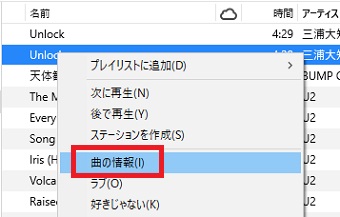
パソコンでiTunesを開き、歌詞が表示されない曲を右クリックし「曲の情報」をクリックします。
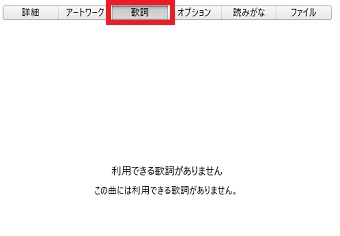
「曲の情報」が開いたら「歌詞」のタブをクリックします。すると「利用できる歌詞がありません。この曲には利用できる歌詞がありません。」と表示されています。

左下にある「カスタムの歌詞」にチェックいれてください。すると歌詞を手動で入力できるようになります。歌詞をコピペで貼り付け下の「OK」を押してください。
次はiPhoneに今歌詞を入れたデータを転送します。
転送する前にiPhoneのミュージックのアプリを開き、今回歌詞を入力した曲を削除します。
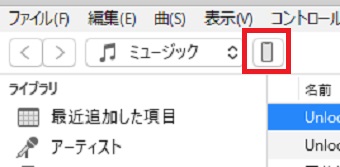
次にUSBケーブルでパソコンとiPhoneを繋ぎます。正常に繋げたらiTunesの左上にiPhoneのマークが表示されるのでクリックします。
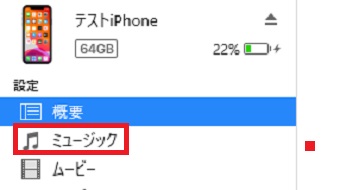
iPhoneのメニューが表示されたら「ミュージック」をクリックします。
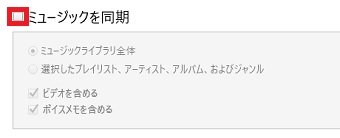
「ミュージックを同期」にチェックを入れます。

下の「適用」をクリックして同期をしてください。これでパソコンでの作業は完了です。
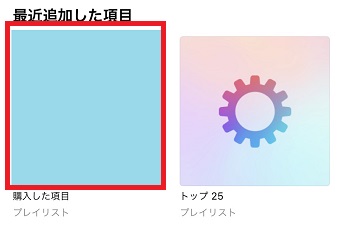
iPhoneのミュージックのアプリを開き「最近追加した項目」などから先ほど歌詞を追加した曲を再生させます。
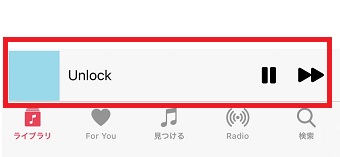
再生させたら下に小さく画面が表示されるので、そこをタップします。

画面の左下にある吹き出しのマークをタップしてください。すると先ほど入力した歌詞が表示されます。