Googleマップの検索履歴を削除したい
Googleマップの検索履歴を削除したいと思った事はありませんか?
Googleマップはカーナビ代わりにも大活躍をし、今じゃ出かける時は手放せないというユーザーもいらっしゃると思います。

しかしとても便利なGoogleマップですが、検索履歴を消去し忘れるとトラブルに巻き込まれてしまう可能性も考えられます。
例えば休日の行動が検索履歴に残っており、それを見た第三者があなたの休日の行動パターンを調べるという可能性もあります。
Googleマップの検索履歴って消えないの?消す方法が知りたいというユーザーの為に今回は、Googleマップの検索履歴の消し方について解説します。
なお一度消去すると復元はできないので注意してください。
Googleマップの検索履歴の消し方
それではGoogleマップの検索履歴の消し方について解説します。今回iPhone、AndroidのGoogleマップのアプリで確認しましたが両方消し方は同じでした。
今回はiPhoneで見た画面で解説しますが、Androidのユーザーも同じ手順なのでぜひ参考にしてください。
1.1件ずつ削除する方法
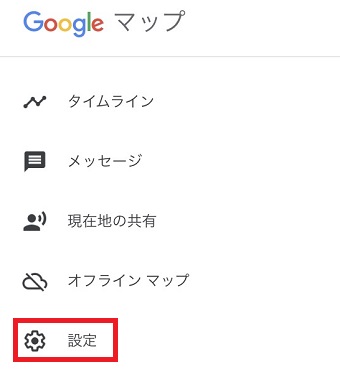
Googleマップのアプリを開き左上の3本線をタップします。
するとメニューが開くのでメニューの「設定」をタップします。
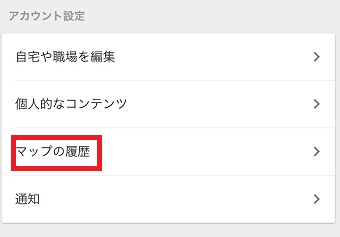
「設定」が表示されたら「マップの履歴」をタップします。
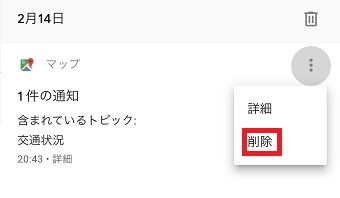
履歴のページが表示されるので、その中から削除したい履歴の右上にある3つの点をタップして「削除」をタップしてください。
これで履歴が削除できました。
2.一括で削除する方法
中には1件ずつではなく特定の期間内の履歴だけを削除したい、全部の履歴を削除したいというユーザーもいらっしゃると思います。
そんなユーザーの為に一括で削除する方法、特定の期間内だけ削除する方法を解説します。
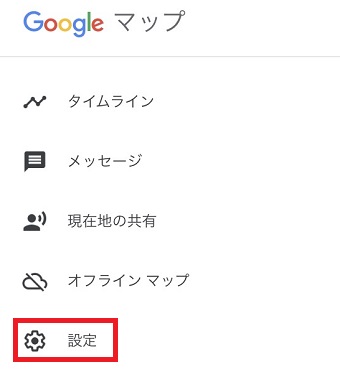
Googleマップのアプリを開き左上の3本線をタップします。するとメニューが開くのでメニューの「設定」をタップします。
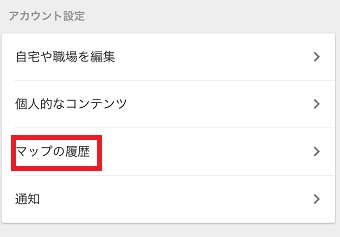
「設定」が表示されたら「マップの履歴」をタップします。
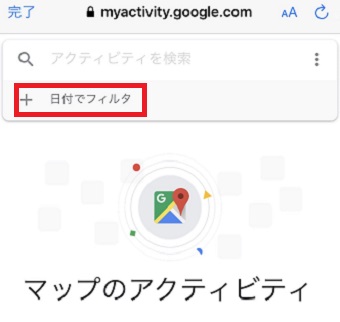
「マップの履歴」が開いたら1番上の検索BOXの下にある「日付でフィルタ」をタップします。
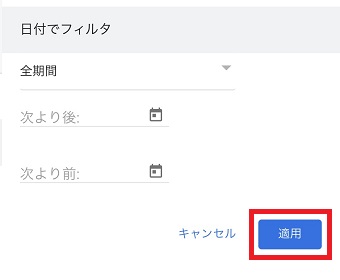
「日付でフィルタ」が開いたら全部削除したい方は「全期間」を選択して「適用」をタップしてください。
「全期間」以外にも
- 今日
- 昨日
- 過去7日間
- 過去30日間
- カスタム
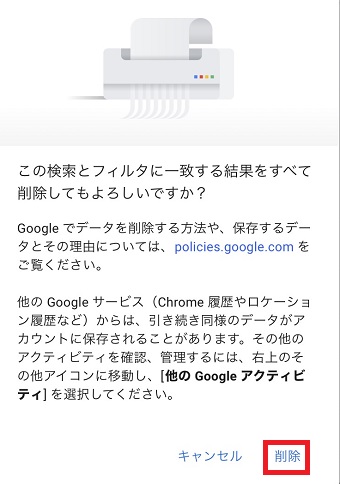
「適用」をタップすると「この検索とフィルターに一致する結果をすべて削除してもよろしいですか?」というメッセージが表示されるので「削除」をタップしてください。
これで削除ができました。