
Microsoft EdgeでWEBページをPDFとして保存する方法

Windows10を使っていて、ホームページを閲覧するためのブラウザとしてMicrosoft Edgeを利用しているユーザーの中には、Microsoft Edgeを使ってWEBページをPDFファイルとして保存したいと考えている方もいらっしゃるかと思います。IEではアドオンを導入することでWEBページをPDFファイルとして保存できたので、同様のことを行いたい人は少なくありません。
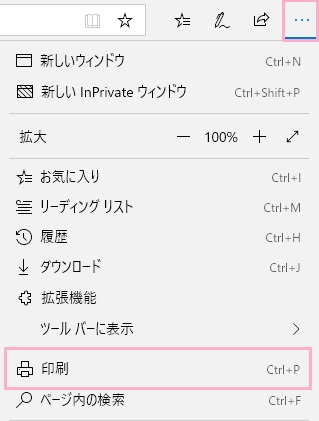
Microsoft Edgeを使ってWEBページをPDFファイルとして保存するには、保存したいWEBページを開いた状態でウィンドウ右上のメニューボタンをクリックしてメニューを開き「印刷」をクリックしましょう。
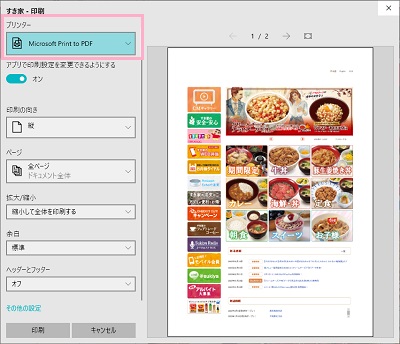
印刷画面が表示され、プレビューにはWEBサイトが画面いっぱい表示されていることが確認できます。「プリンター」をクリックしましょう。
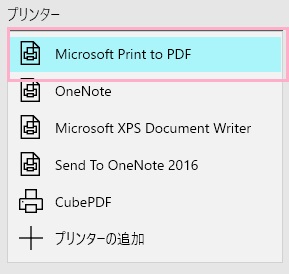
プリンターの一覧が表示されます。Windows10であれば仮想プリンターの「Microsoft Print to PDF」がデフォルトで入っているので、これを選択しましょう。
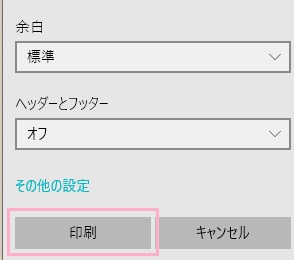
あとは印刷ウィンドウの下部に表示されている「印刷」をクリックしましょう。
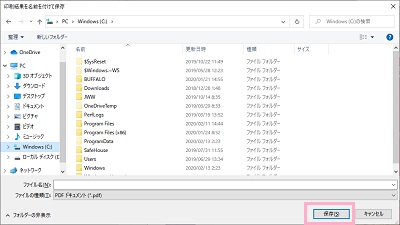
「印刷結果を名前を付けて保存」ダイアログボックスが表示されるので、ファイル名を付けて「保存」をクリックしましょう。
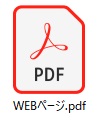
WEBページがPDFファイルとして出力されます。これで、Microsoft Edgeを使ってWEBページをPDFファイルとして保存することができました。