
FirefoxでCookieを削除したい

Firefoxを使っていて、Cookie(クッキー)を削除したいと思ったことはありませんか?CookieによってユーザーがWEBサイトに入力した個人情報などが保存されますが、セキュリティの観点からCookieを削除したいと考えているユーザーも少なくありません。
CookieはWEBサイトごとに削除したり、全てのCookieを一括で削除することが可能です。つまり、個人情報を残したくない場所でのみCookieを削除することができるほか、全てのWEBサイトのCookieを削除するのも簡単に行えます。
この記事では、FirefoxでCookieをサイト毎・または一括で削除する方法をご紹介していきます。
FirefoxでCookieを削除する方法
WEBサイト毎にCookieを削除する
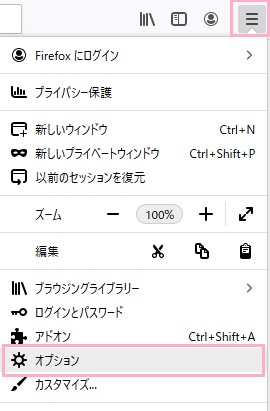
WEBサイト毎にCookieを削除する方法を説明します。Firefoxを起動したらウィンドウ右上のメニューボタンをクリックします。メニューが開くので、「オプション」をクリックしましょう。
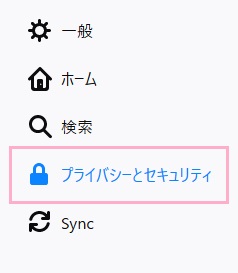
新しいタブでオプションが開くので、左側メニューの「プライバシーとセキュリティ」をクリックしましょう。
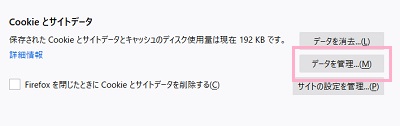
プライバシーとセキュリティ項目一覧の中から「Cookieとサイトデータ」を表示させ、「データを管理」をクリックしましょう。
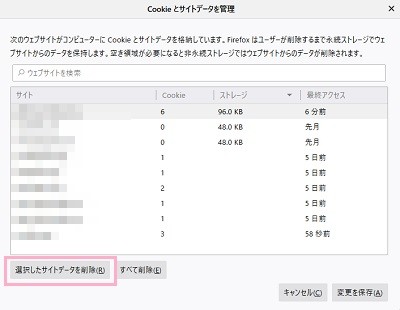
「Cookieとサイトデータを管理」ウィンドウが表示されます。WEBサイト一覧の中からCookieを削除したいWEBサイトをクリックして選択してから、「選択したサイトデータを削除」ボタンをクリックすることでWEBサイト毎にCookieを削除することができますよ。Cookieの削除が完了したら、「変更を保存」ボタンをクリックして管理を終了しましょう。
Cookieを一括で削除する
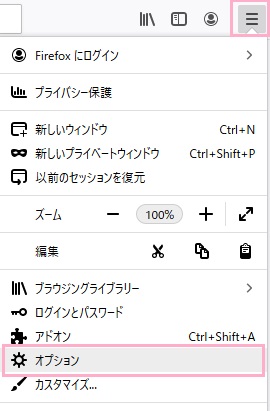
Cookieを一括で削除する方法を説明します。一括で削除する場合もまずはFirefoxを起動してウィンドウ右上のメニューボタンをクリックします。メニューが開くので、「オプション」をクリックしましょう。
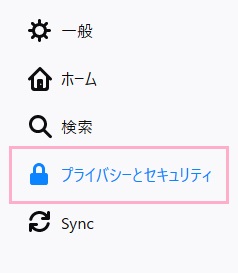
新しいタブでオプションが開くので、左側メニューの「プライバシーとセキュリティ」をクリックしましょう。
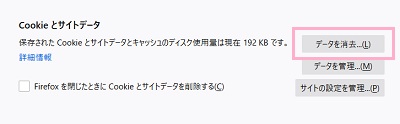
プライバシーとセキュリティ項目一覧の中から「Cookieとサイトデータ」を表示させ、「データを消去」をクリックしましょう。
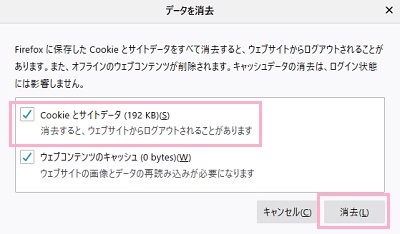
「データを消去」ウィンドウが表示されるので、「Cookieとサイトデータ」のチェックボックスをオンにしてから「消去」ボタンをクリックすることで、Cookieを一括で削除することができますよ。