
FirefoxのCookieの保存場所はどこ?

Firefoxでは保存されたCookieを全て確認することができます。
Firefoxから見ることもできれば、エクスプローラーから直接Cookieファイルを閲覧することも可能です。
エクスプローラで閲覧する場合は以下のフォルダに「cookies.sqlite」というファイル名で保存されています。
ファイルパス:%APPDATA%\Mozilla\Firefox\Profiles\xxxxxxxx(ランダムな文字列).default\cookies.sqlite
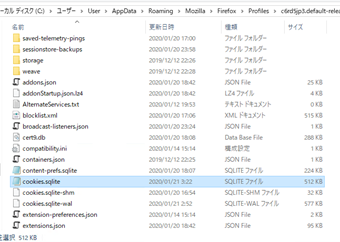
Firefoxのプロファイルフォルダであるためフォルダパスはなかなか複雑ですが、確認することは可能です。
ただし、保存形式がSQLITEというデータベースで使われる形式で、一部テキストエディタでは表示できない文字(バイナリデータ)があるため、メモ帳などで開いて確認することはほぼ不可能でしょう。
そこで、FirefoxからCookieの中身を見たり編集・削除する方法を紹介します。
FirefoxのCookieの中身を見る・編集・削除する方法
それではFirefoxのCookieの中身を見たり編集・削除する方法を解説としていきます。
Firefoxから保存済みCookieにアクセスする
Firefoxから保存済みのCookieにアクセスする場合はオプション画面から行います。
![メニューボタンをクリックして[オプション]を開く](http://s3.ap-northeast-1.amazonaws.com/static.aprico-media.com/production/imgs/images/000/046/806/original.png?1579545684)
画面右上のメニューボタンをクリックして[オプション]を開きましょう。
![メニューの[プライバシーとセキュリティ]をクリック](http://s3.ap-northeast-1.amazonaws.com/static.aprico-media.com/production/imgs/images/000/046/807/original.png?1579545686)
次に左メニューの[プライバシーとセキュリティ]をクリックします。
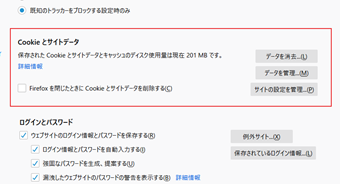
下の方にスクロールすると「Cookieとサイトデータ」が見つかります。
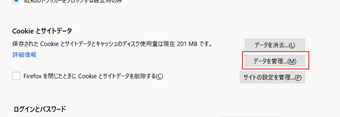
![[データを管理]をクリックする](http://s3.ap-northeast-1.amazonaws.com/static.aprico-media.com/production/imgs/images/000/046/809/original.png?1579545689)
右側にある[データを管理]をクリックしてください。
間違えて[データを消去]を押さないようにしましょう。
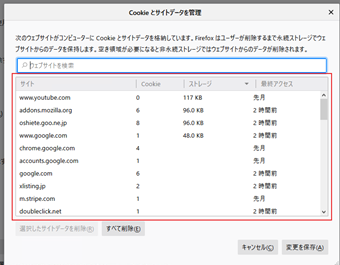
すると、ドメインごとに保存されたクッキー数が表示され、どのサイトがどれくらいCookieを使ってるか分かるようになっています。
ただし、この画面ではCookieの中身までは見ることができません。より詳しく見たい場合は後述するアドオンを使用しましょう。
Cookieを削除する方法
![「Cookie とサイトデータ」の右側にある[データを消去]をクリックする](http://s3.ap-northeast-1.amazonaws.com/static.aprico-media.com/production/imgs/images/000/046/811/original.png?1579545694)
Cookieを削除したい場合、「Cookie とサイトデータ」の右側にある[データを消去]から行えます。
![[Cookie とサイトデータ]だけチェックを入れて[消去]ボタンをクリックする](http://s3.ap-northeast-1.amazonaws.com/static.aprico-media.com/production/imgs/images/000/046/812/original.png?1579545695)
データ消去のオプションが表示されるので、[Cookie とサイトデータ]だけチェックを入れて[消去]ボタンをクリックしましょう。
[ウェブコンテンツのキャッシュ]にチェックが生えたままでも大丈夫ですが、キャッシュの再生成が必要になるためページ読み込みが遅くなります。
個別にCookieを削除したい場合
この場合はサイト別Cookie数の管理画面から行えます。
![Cookieを削除したいサイトを選択し、[選択したサイトデータを削除]をクリックする](http://s3.ap-northeast-1.amazonaws.com/static.aprico-media.com/production/imgs/images/000/046/814/original.png?1579545699)
サイト別Cookie一覧からCookieを削除したいサイトを選択し、[選択したサイトデータを削除]をクリックします。
削除したら[変更を保存]をクリックしましょう。[変更を保存]を押さずに画面を閉じてしまうとCookieは削除されないまま残りますので注意しましょう。
Cookieを編集する場合は「Cookie Quick Manager」がおすすめ
Cookieの中身の生のデータを見たい、編集したいという場合は「Cookie Quick Manager」というアドオンを使いましょう。
このアドオンはCookie一つ一つの中身を閲覧編集・削除できるアドオンで、Cookie操作には必要不可欠です。
ダウンロードはアドオン公式ページから行いましょう。
![Cookie Quick Managerをインストール→クッキーアイコンをクリックし、[Manage all Cookies]を選択する](http://s3.ap-northeast-1.amazonaws.com/static.aprico-media.com/production/imgs/images/000/046/815/original.png?1579545704)
アドオンのインストールが完了したら画面右上のクッキーアイコンをクリックし、[Manage all Cookies]を選択します。
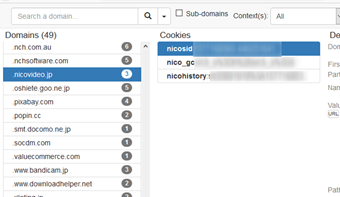
すると、ドメインごとの各Cookieの中身が一覧表示されます。Cookieの中身は他人に知られるとまずいものがある(セッション情報など)ので他人に見せないようにしましょう。
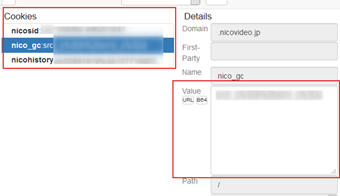
Cookieを編集したい場合は、編集したいCookieを選択して、右側のValueを編集します。
![マネージャー画面のフォルダアイコンをクリックし、[Save XXX to file]を選択してCookieをエクスポートして保存する](http://s3.ap-northeast-1.amazonaws.com/static.aprico-media.com/production/imgs/images/000/046/818/original.png?1579545708)
Cookieをエクスポートして保存したい場合は、マネージャー画面左下のフォルダアイコンをクリックし、[Save XXX to file]を選択しましょう。
保存オプションはそれぞれ、
- Save cookie to file:現在選択しているCookie1つだけ
- Save domain to file:選択中のサイトで作成・保存された全てのCookie
- Save all to file:現在Firefoxに保存されている全てのCookie
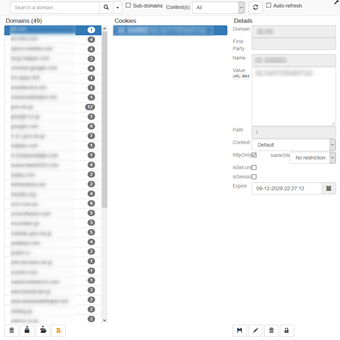
ちなみに生のデータだけの閲覧や編集だけでなく、Cookieの有効期限なども確認・変更することが可能です。Cookieを編集したい場合はCookie Quick Managerを使うようにしましょう。
今回はFirefoxでCookieを操作する方法を解説しましたが、Google Chromeも似たような流れでCookieの中身を見たり削除・編集することができます。
詳しくは別の記事で解説していますので、ChromeでのCookieについても知りたい方は参考にしてください。
