
FacebookでPDFファイルをアップロードして投稿出来る?

Facebookをお使いのユーザーの中には、PDF形式の文書ファイルを投稿したいと思ったことのある方もいらっしゃるのではないでしょうか。しかし2019年12月現在、Facebookでは写真や動画はアップロードできるものの、PDFファイルはアップロードすることができない仕様となっています。ですので、PDFファイルのアップロードを諦めてしまうことがほとんどだと思います。
しかし、投稿時にそのままPDFファイルを貼り付ける以外の方法であればPDFファイルをFacebookにアップロードすることができますよ。この記事では、FacebookにPDFファイルを投稿する方法をご紹介していきます。
FacebookでPDFファイルを投稿する方法
クラウドストレージやアップローダーを利用する
GoogleドライブなどのクラウドストレージやアップローダーにPDFファイルをアップロードして、PDFファイルへのリンクを取得してFacebookの投稿にリンクを添付することで疑似的にPDFファイルを投稿するといった方法を取る事が可能です。今回は、Googleドライブを使用してFacebookにPDFファイルを投稿する方法を説明します。
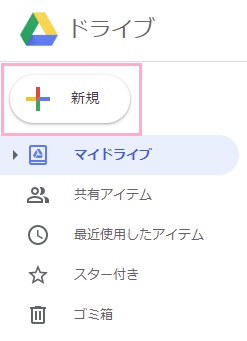
Googleドライブにアクセスしたら、左側メニューの「新規」ボタンをクリックしましょう。
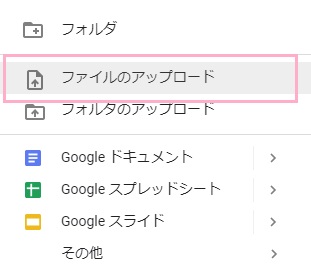
メニューが表示されるので、「ファイルのアップロード」をクリックしましょう。ダイアログボックスが表示されるので、アップロードしたいPDFファイルを選択します。すると、すぐにPDFファイルのアップロードが行われます。

アップロードが完了したら、PDFファイルを右クリックしてメニューの「共有」をクリックしましょう。

共有ウィンドウが表示されるので、右上の「共有可能なリンクを取得」をクリックしましょう。
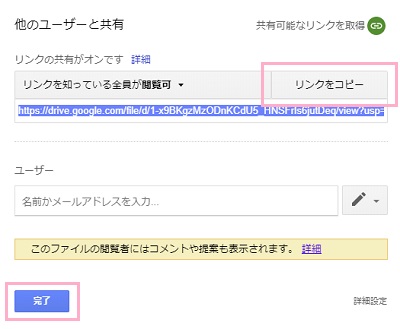
PDFファイルの共有がオンになり、共有可能なリンクが表示されます。「リンクをコピー」ボタンをクリックしてクリップボードコピーを行ったら、「完了」をクリックしてウィンドウを閉じましょう。
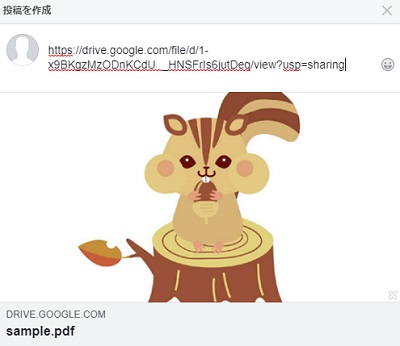
あとは、コピーしたURLをFacebookの投稿に貼り付ければOKです。これで疑似的にPDFファイルをFacebookにアップロードすることができますよ。
PDFファイルをJPGファイルに変換してアップロードする
Facebookでは画像ファイルのアップロードが可能なので、PDFファイルをJPGなどの画像形式に変換してアップロードするという方法もあります。PDFの画像変換は、オンラインサービスを使うと簡単に行えますよ。ここではオンラインサービス「iLovePDF」を使ってPDFファイルをJPGファイルに変換してFacebookにアップロードする方法を説明します。
まずは下記リンクをクリックして、iLovePDFにアクセスしてみましょう。
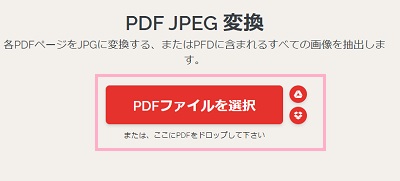
サイトが表示されたら、「PDFファイルを選択」ボタンをクリックしてPDFファイルを選択するか、直接PDFファイルをドラッグ&ドロップしましょう。
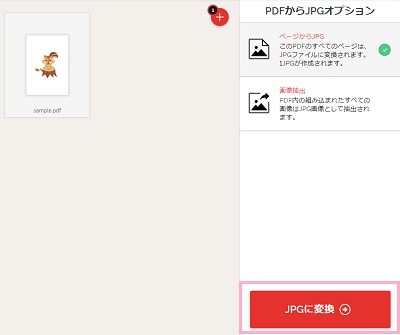
ファイルの読み込みが行われます。ちゃんと読み込まれていることを確認したら「JPGに変換」ボタンをクリックしましょう。ファイルの変換が行われます。
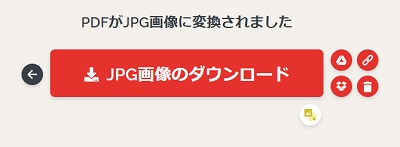
ファイルの変換が完了したらダウンロードボタンが表示されるので、クリックしてJPG画像に変換されたファイルをダウンロードしましょう。

あとは、ダウンロードしたJPG画像ファイルをそのままFacebookの投稿に貼り付けることでアップロードすることができますよ。