
Outlookの予定表とは?

Outlookには予定表という機能があります。予定表ではスケジュール管理を行うことが可能なほか、他のユーザーを招待してグループで予定表を共有するなど、便利にスケジュール管理することができますよ。この記事では、Outlookの予定表の使い方をご紹介していきます。
Outlookの予定表の使い方
それでは、Outlookの予定表の作成方法・予定の共有・他ユーザーの予定の確認方法について説明します。
予定の作り方
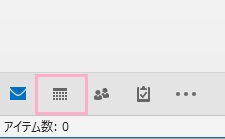
それでは、Outlookで予定を作ってみましょう。予定表に移動するには、左側メニュー下部のカレンダーアイコンをクリックしましょう。
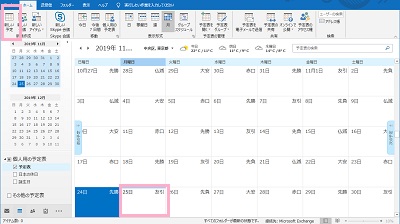
予定表に移動します。カレンダーが表示されているので、予定を作成したい日にちをクリックしてから「新しい予定」をクリックしましょう。
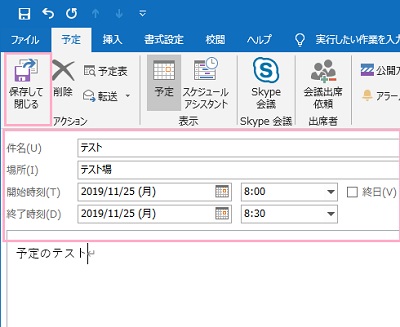
予定表作成ウィンドウが表示されます。件名・場所・開始時刻・終了時刻・内容を入力したら、「保存して閉じる」をクリックすることで予定が作成されますよ。
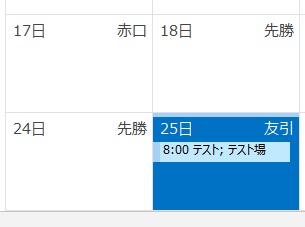
このように、予定表に予定が書きこまれました。
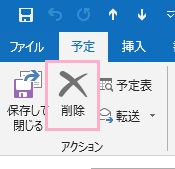
作成した予定を削除したい場合は、削除したい予定をダブルクリックして編集画面を開いて「削除」ボタンをクリックすることで削除できますよ。
予定表を共有する
Outlookを使っているユーザーやOffice365・Outlook.comを利用しているユーザーを招待して、複数人で予定表を共有することも可能です。
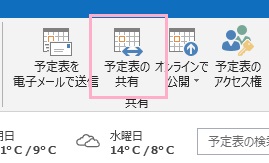
予定表のリボンメニュー右側にある「予定表の共有」をクリックしましょう。
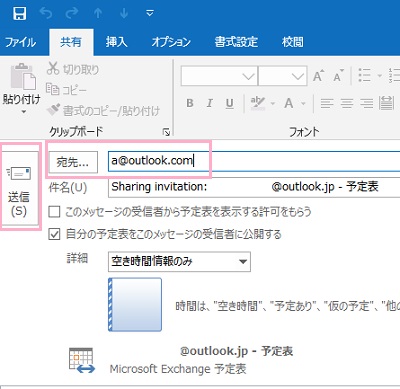
ユーザーの追加ウィンドウが表示されるので、宛先ボタンからアドレス帳を表示して共有したいユーザーを追加するか、手動でメールアドレスを入力しましょう。宛先入力が完了したら「送信」ボタンをクリックして招待メールを送信しましょう。メールを受け取ったユーザーが「承諾」をクリックすることで、予定表の共有が行えるようになります。
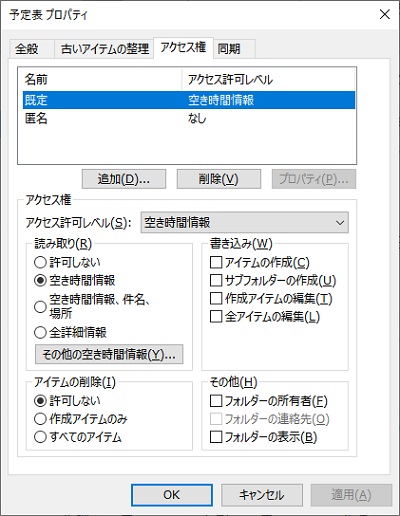
「予定表のアクセス権」から、他のユーザーのアクセス権を変更することができます。デフォルトの設定では「空き時間情報」だけが公開されているので、変更したい場合は「読み取り」の項目から公開情報を選択しましょう。また、「書き込み」の各チェックボックスをオンにすることでその動作を予定表を共有している他のユーザーが行えるようになります。
他のユーザーの予定の詳細を知りたい場合
予定表を共有しているグループであれば、他のユーザーの予定の詳細を知りたいこともありますよね。この場合は、他のユーザーに予定表のアクセス権を付与してもらう必要があります。ユーザーAがユーザーBの予定表を見たい場合は、ユーザーBがユーザーAに対してアクセス権を設定してあげる必要があります。
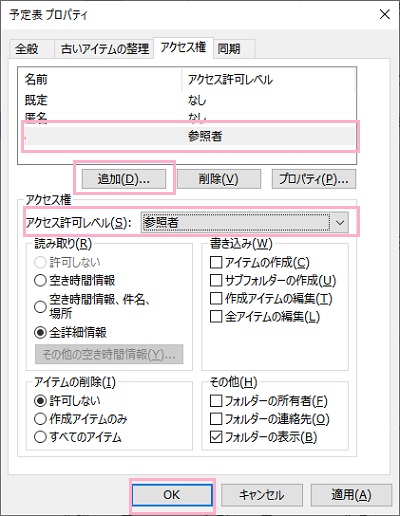
ユーザーBが「予定表のアクセス権」を開き、「追加」からユーザーAを追加します。「読み取り」を「全詳細情報」・アクセス許可レベルを「参照者」に設定してもらいましょう。あとは、「OK」をクリックして予定表のアクセス権設定が完了すれば、ユーザーAがユーザーBの予定表の詳細を確認することができるようになりますよ。