
メディカルIDとは?

「メディカルID」をご存じですか?iOS 8以降に搭載された「ヘルスケア」アプリにある機能の1つです。右の画像の様なアイコンを見たことはありませんか?これが「ヘルスケア」のアプリのアイコンです。
「ヘルスケア」の「メディカルID」を設定しておくことで、緊急時に医療関係者などに自分の医療に関する情報を伝えることができます。もしもの時の為に自分だけではなくiPhoneを持っている家族の方もぜひ設定してください。
今回はiPhoneの「メディカルID」の設定方法について解説します。
メディカルIDで何が可能になる?
メディカルIDを設定しておくことで、以下の事を救急の方や医療関係の方に伝えることができます。
- 名前
- 生年月日
- 病気/けがについて
- 医療メモ
- アレルギーと反応
- 使用中の薬
- 血液型
- 臓器提供の意思
- 体重
- 身長
- 緊急連絡先
以上の事を伝えることができます。どれも緊急時とても大切な情報なので、ぜひ登録してください。
メディカルIDの設定方法
メディカルIDの設定方法について解説します。大体2分ぐらいで簡単に設定できます。

まずiPhoneにある「ヘルスケア」のアプリをタップし、アプリを起動させます。

アプリが起動したら「ようこそ新しい”ヘルスケア”Appへ」というメッセージが表示されるので、メッセージを確認し下の「次へ」をタップします。
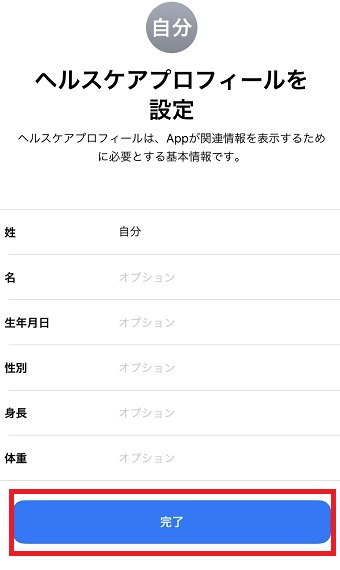
「ヘルスケアプロフィールを設定」が表示されたら
- 姓
- 名
- 生年月日
- 性別
- 身長
- 体重
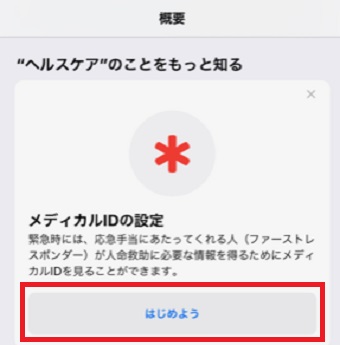
すると「概要」が開くので、少し下にスクロールをし「メディカルIDの設定」の「はじめよう」をタップします。
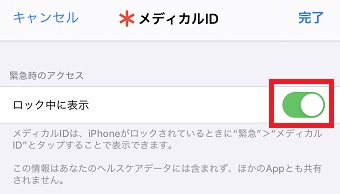
「メディカルID」が開いたら、1番上にある「ロック中に表示」をオンにしてください。
オンにすることでiPhoneがロックされていても、医療関係者の方がメディカルIDの情報を見ることができます。
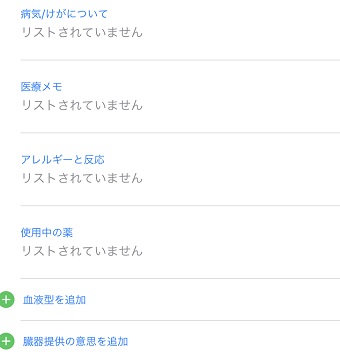
次に
- 病気/けがについて
- 医療メモ
- アレルギーと反応使用中の
- 使用中の薬
- 血液型を追加
- 臓器提供の意思を追加
血液型はA、B、O、ABの+または-が選択できます。Rh式血液型など珍しい血液型の方は、医療メモの所に記載しておきましょう。
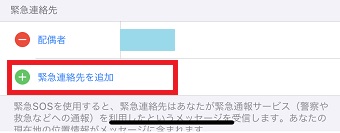
1番下に「緊急連絡先を追加」があるので、タップして追加してください。緊急連絡先は複数登録することができるので、もしもの時の為に複数登録しておくことをおすすめします。
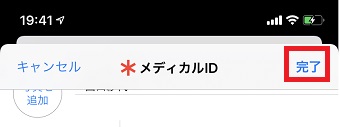
すべての項目の入力が終わったら、右上にある「完了」をタップしてください。これでメディカルIDの設定ができました。
メディカルIDの確認の仕方
メディカルIDの確認の仕方についてiPhoneにロックがかかっている場合とロックがかかっていない場合に分けて解説します。
iPhoneにロックがかかっている場合
まずはiPhoneにロックがかかっている場合のメディカルIDの確認方法です。
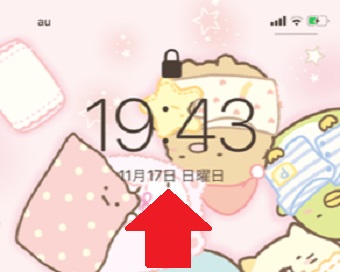
まずiPhoneのロック画面を上または、右にスワイプさせます。スワイプさせる方向は機種によって違いますのでご確認ください。

ロック解除画面が開いたら、左下の「緊急」をタップします。

緊急電話画面が開いたら、左下にある「メディカルID」をタップします。
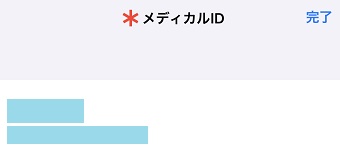
するとメディカルIDが表示されます。緊急連絡先の横に電話のマークがあるので、そこをタップすれば緊急連絡先に電話がかけれます。
iPhoneにロックがかかっていない場合
iPhoneにロックがかかっていない場合は「ヘルスケア」のアプリをタップし、起動させます。
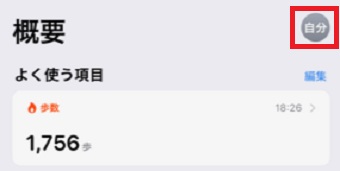
アプリが起動したら、右上のアイコンをタップします。
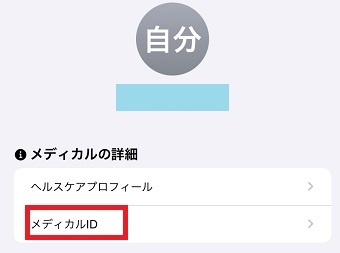
次の画面が表示されたら「メディカルID」をタップします。

すると「メディカルID」が表示されます。
iPhoneの設定からも「メディカルID」を確認することができます。
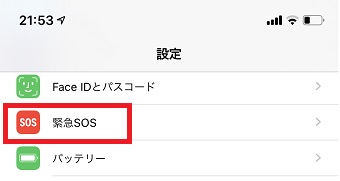
iPhoneの「設定」を開き「緊急SOS」をタップします。
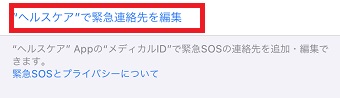
「緊急SOS」が開いたら「"ヘルスケア"で緊急連絡先を編集」をタップしてください。すると「メディカルID」が表示されます。