
iPhoneの「なぞり入力」とは?

今まではiPhoneやiPadでの英語のキーボードでは、入力する際に1文字1文字離してタップしなければならず、アドレスや英文を入力するのは少し面倒だと感じていた方も多いのではないでしょうか。
ですが、iOS13のアップデートにより『なぞり入力』という機能が新たに実装され、iPhoneやiPadでの英語入力の際に利用できるようになりました!
日本語のキーボードではこの機能を利用することはできませんので、今まで通りになります。
『なぞり入力』のやり方
アップデート完了後、特に設定することなく使えるようになっています。
普段使っている英語のキーボードにおいて…
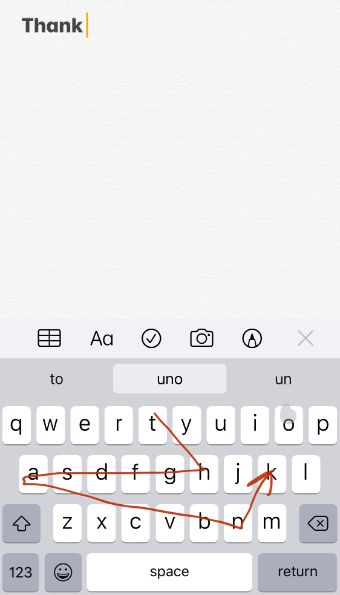
赤の矢印でたどったように打ちたいアルファベットをなぞっていくことで、そのまま入力することができているのです!
なかなか慣れないのではじめは打ち間違いも多くなってしまいそうですが、予測変換も出てきますし、慣れれば便利かもしれません♪
おもしろい機能ですので、ぜひ使ってみてください!
iPhoneの「なぞり入力」をオフにする方法
なぞり入力を使わない!という方は、邪魔になってしまうかもしれませんのでオフに設定しておきましょう。
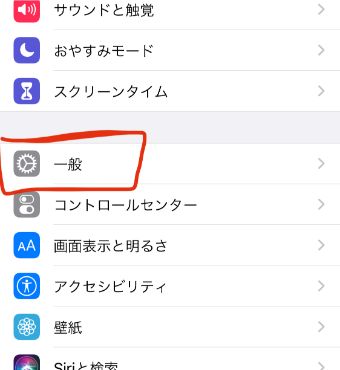
まずはiPhoneやiPadに内蔵されている『設定』アプリを開き、『一般』をタップします。
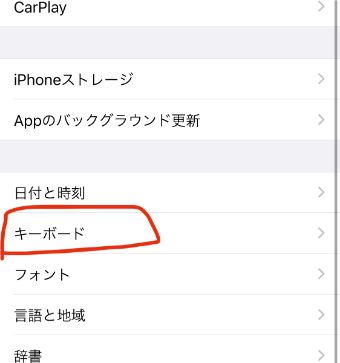
一般設定内の『キーボード』というところをタップしましょう。
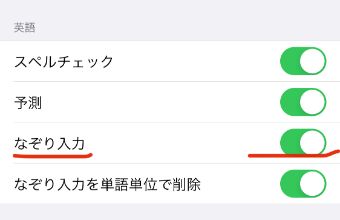
1番下にいくと英語のキーボード設定があります。
『なぞり入力』のところのバーを左にスワイプし、オフ(白の状態)にしましょう!
これでなぞり入力がオフになりました◎