Chromeのブックマークを左側に固定表示する方法
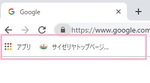
Google Chromeでは、ブックマーク(お気に入り)がウィンドウの上部に表示されています。他のブラウザではサイドバーに表示させるスタイルがほとんどなので、別のブラウザから乗り換えた人の中には使いにくいと思っている方もいらっしゃるかと思います。
そこで、ブックマークのタブを固定で常に表示させることで疑似的にサイドバーにする方法をご紹介します。
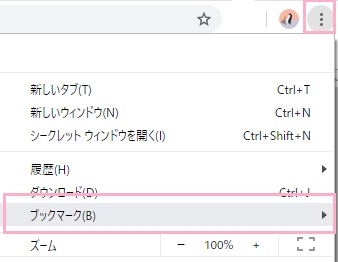
まずはChromeのウィンドウ右上に表示されているメニューボタンをクリックしてメニューを開き、「ブックマーク」にマウスカーソルを乗せましょう。
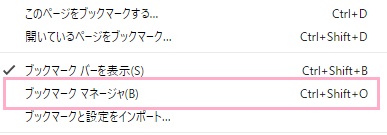
サブメニューが表示されるので、「ブックマークマネージャ」をクリックしましょう。
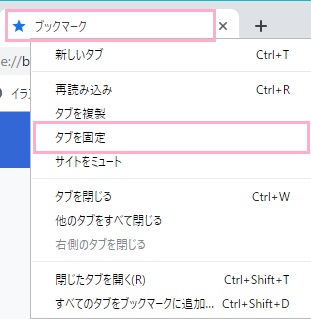
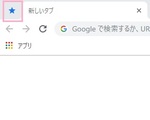
ブックマークタブが開くので、タブ名を右クリックしてメニューの「タブを固定」をクリックしましょう。
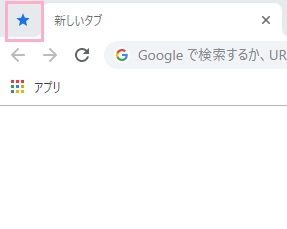
ブックマークタブを固定することで、常に一番左側にブックマークタブが表示されるようになります。ブックマークを開きたい時はこのタブを開くことで素早くブックマークにアクセスできるようになりますよ。
Chromeのブックマーク関連のまとめ
Google Chromeのブックマークにまだ慣れていない方のために、ブックマーク関連の別の記事のリンクをご紹介します。ぜひ参考にしてみてくださいね。
ブックマークの並べ替え
下記の記事では、地味に分かりづらいブックマークの並べ替え方を解説しています。

ブックマークの登録方法
ブックマークの登録方法・解除方法を説明しています。

サイドバーにブックマークを表示させる
当記事で紹介したブックマークの固定方法とはまた別の、拡張機能を用いてブックマークをサイドバーとして呼び出す方法を説明しています。
ブックマークバーの使い方
Chromeのブックマークはウィンドウ上部に表示されている「ブックマークバー」で管理することができます。そのブックマークバーの使い方をご紹介しています。