Thunderbirdでパスワードを変更する方法

使っているメールサービスがパスワード変更を要求した・文字数を多くしたなどの理由で変更した場合、Thunderbird側では古いパスワードが設定されているため新しいパスワードに変更する必要があります。
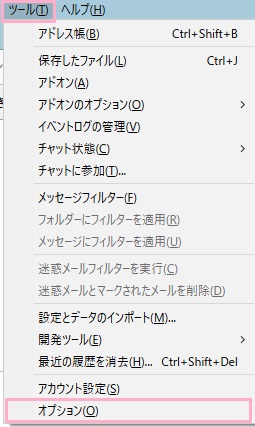
Thunderbirdのウィンドウ上部の「ツール」をクリックしてメニューを開き、一番下の「オプション」をクリックしましょう。
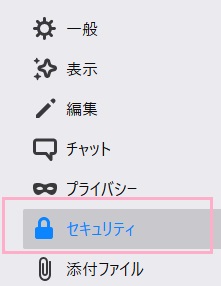
オプションタブが開くので、左側メニューの「セキュリティ」をクリックしましょう。
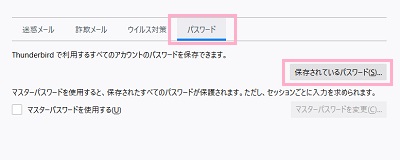
セキュリティ項目が開くので、「パスワード」タブをクリックして「保存されているパスワード」ボタンをクリックしましょう。
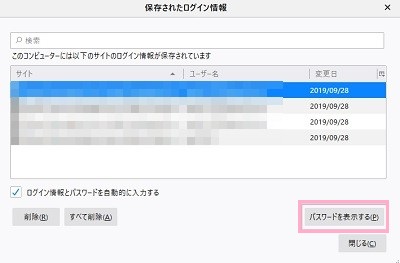
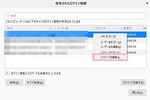
「保存されたログイン情報」ウィンドウが開くので、「パスワードを表示する」ボタンをクリックしましょう。確認ウィンドウが表示されたら「OK」をクリックすることでパスワードが表示されるようになります。
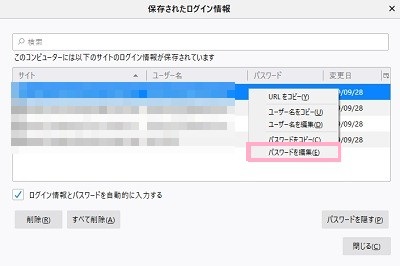
パスワードが表示されたら、変更したいアカウントを右クリックして「パスワードを編集」をクリックすることでパスワードの編集が行えるようになります。あとは新しいパスワードを入力すればOKです。
また新しく設定するパスワードは推測されやすい安易なものではなく、セキュリティを考えて安全なパスワードを設定するとより安全です。
安全なパスワードの作り方について下記の記事で紹介していますので、ぜひ参考にしてみて下さい。

まとめ
Thunderbirdでパスワードを変更する方法をご紹介!いかがでしたでしょうか。
メールアカウントのパスワードを変更した場合、Thunderbirdでも変更しなければアカウントにアクセスすることができなくなってしまいます。記事内で変更方法を説明していますので、参考にしてみてくださいね。