Discordで相手の声が聞こえない場合の対処法

Discordでボイスチャットを行おうとして通話に接続したものの、何故か相手の声が聞こえない時がありますよね。
今回はDiscordで相手の声が聞こえない場合の対処法を説明していきます。
ボリュームを確認してみる
パソコンの音量がミュートになっていたり、0になっているために相手の声が聞こえない場合があります。
まずは、タスクトレイのスピーカーアイコンをクリックしてボリュームを確認してみましょう。
音量ミキサーを確認してみる
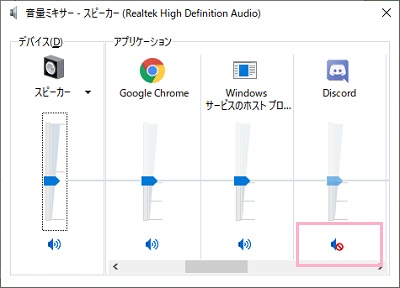
ボリュームが0でもミュートでもないのに相手の声が聞こえない場合は、音量ミキサーも見てみましょう。
音量ミキサーではアプリケーションごとに音量を調節することができるのですが、Discordの音量が0・ミュートになっている可能性もあります。
スピーカーやヘッドセットが接続されているか確認してみる
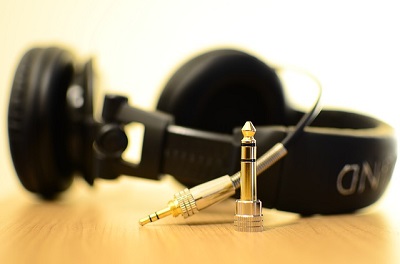
スピーカーやヘッドセットのケーブルが抜けている・半刺しになっているために声が聞こえないということも結構あるパターンです。
ボイスチャットはヘッドセットを使うというユーザーの場合には、特に注意してみましょう。
Discordのスピーカーミュートがオンになっている場合
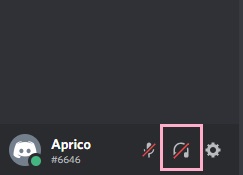
Discordのアプリ自体に、スピーカーミュートボタンが用意されています。
これがオンになっていると、Discordからの音声が全部ミュートになってしまうので注意しましょう。スピーカーミュートのオンオフは、ユーザー名の横にあるヘッドホンのボタンから行えます。
Discordの音声設定が原因で相手の声が聞こえない場合
Discordの設定画面の「音声・ビデオ」設定から音声設定を行うことができるのですが、音声設定の「出力デバイス」項目が間違っていたり間違っていたり、出力音量が0になっていると相手の声が聞こえません。
この場合は正しい出力デバイスを選択して、出力音量を上げましょう。
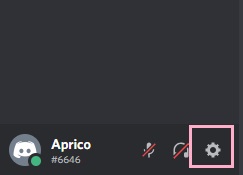
ユーザー名の右側にある歯車のボタンがユーザー設定ボタンです。クリックしましょう。
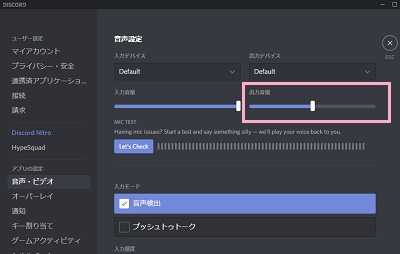
設定画面が開くので、左側メニューの「音声・ビデオ」をクリックして設定項目を表示させます。
「音声設定」の「出力デバイス」項目のデバイスが使用しているスピーカーやヘッドセットになっているかどうか確認して、「出力音量」が0になっている場合は右にスライドして音量を調節しましょう。
通話相手の音量を0・ミュートにしている場合
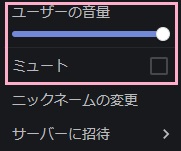
Discordでは、ユーザーを右クリックすることで「ユーザーの音量」やミュートを設定することができます。
ここでユーザーの音量が0やミュートになっていると相手の声が聞こえないので、音量設定とミュートのオンオフを確認してみましょう。
AFKチャンネルに移動させられてしまっている場合
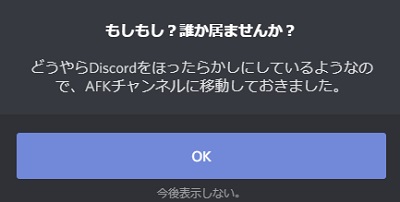
Discordのサーバーによってには「AFKチャンネル」という、一定時間喋っていない場合や操作がない場合に隔離してしまうチャンネルが設定されていることがあります。
AFKチャンネルに隔離されてしまった場合、通話相手のいる元のボイスチャンネルに戻らなければ通話を再開することができません。注意しましょう。
Discordで自分のマイクが反応しない場合の対処法
マイクボリュームを確認してみる
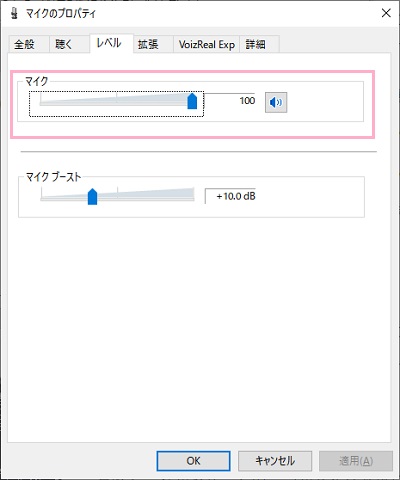
マイクを接続していても、マイクのボリュームが0になっている場合はボイスチャットに声が入らないので、マイクボリュームを確認してみましょう。
スピーカーアイコンを右クリックしてサウンド設定を開き、「サウンドコントロールパネル」を表示させます。録音タブからマイクのプロパティを開き、「レベル」タブをクリックしてマイクのボリュームを上げてみましょう。
マイクのミュートボタンを確認してみる
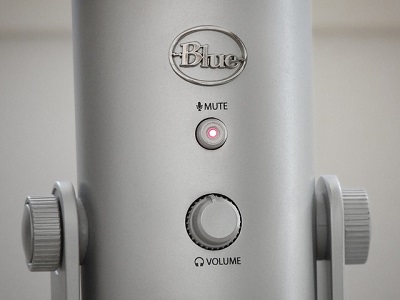
マイクの本体にミュートボタンが付いているものも結構ありますが、ふとした拍子にミュートボタンを押してしまい、ミュートしていることに気づかないままボイスチャットに入ってしまっているというユーザーはよく見かけることがあります。
マイク本体のミュートボタンを確かめてみましょう。
マイクが接続されているか確認してみる
スピーカーやヘッドセットのケーブルが抜けているパターンと同様に、マイクもケーブルが抜けている・半刺しになっている・間違ってスピーカーなど別の端子に接続しているといったケースがあります。一度接続を確認してみましょう。
Discordのマイクミュートがオンになっている場合
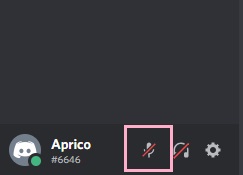
Discordのアプリ自体に、マイクミュートボタンが用意されています。
これがオンになっていると、マイクがミュートになってしまうので注意しましょう。マイクミュートのオンオフは、ユーザー名の横にあるマイクのボタンから行えます。
Discordの音声設定が原因でマイクが反応しない場合
Discordの設定画面の「音声・ビデオ」設定から音声設定を行うことができるのですが、音声設定の「入力デバイス」項目が間違っていたり間違っていたり、入力音量が0になっていると相手の声が聞こえません。
この場合は正しい出力デバイスを選択して、入力音量を上げましょう。
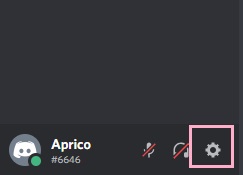
ユーザー名の右側にある歯車のボタンがユーザー設定ボタンです。クリックしましょう。
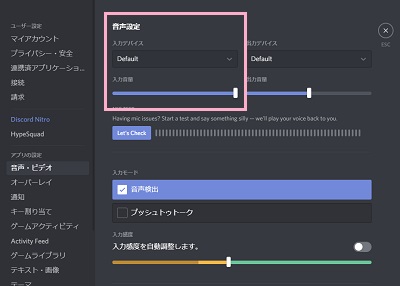
設定画面が開くので、左側メニューの「音声・ビデオ」をクリックして設定項目を表示させます。「音声設定」の「入力デバイス」項目のデバイスが使用しているマイクになっているかどうか確認して、「入力音量」が0になっている場合は右にスライドして音量を調節しましょう。
入力モードがプッシュトゥトークになっている場合
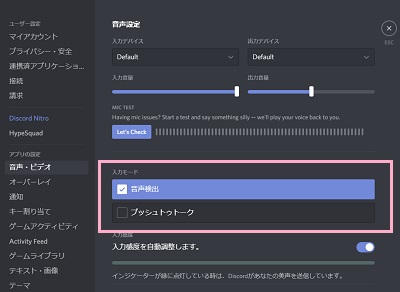
「音声・ビデオ」の設定画面では、「入力モード」を「音声検出」か「プッシュトゥトーク」の2通りから選択できます。
もし入力モードがプッシュトゥトークになっていると、特定のボタンを押した状態でしかマイクが反応しなくなってしまいます。この場合は話すときに設定したボタンを押すか、入力モードの「音声検出」を選択しましょう。
入力感度を調整する
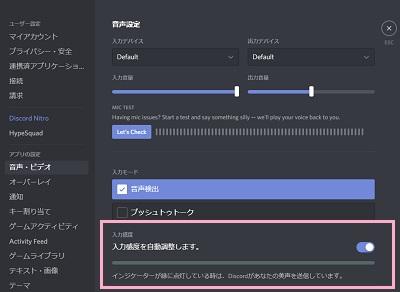
「音声・ビデオ」の設定画面では、「入力感度」がデフォルトで自動調整になっています。
しかし、自動調整だとマイクに入力される声が小さい・徐々に声が遠くなってしまうといった調整をされてしまうことがあります。このケースの場合は入力感度を手動調整しましょう。
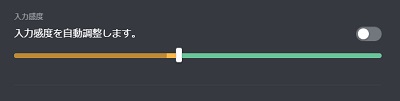
入力感度のボタンをオフにすることで、手動調整に変更されます。
スライドバーのオレンジ色の部分がマイクの音声を拾う範囲・グレーで表示される部分が拾っている音声です。
グレーのバーを参考にして調整するか、ボイスチャットしている相手に付き合ってもらって入力感度を調整しましょう。
まとめ
Discordで相手の声が聞こえない/マイクが反応しない場合の対処法!いかがでしたでしょうか。
Discordでボイスチャンネルに接続して通話しようとしたら、相手の声が聞こえない・自分のマイクが反応しないというケースに遭遇することがあるかもしれません。もしこのようなケースに遭遇してしまったら、記事内の対処法を参考にして解決してみてくださいね。
また、Discordのサーバー自体に問題が発生して通話が行えないといったケースも存在します。もしチャンネルに接続しているのに「エンドポイントを待っています」と表示されてしまう場合は、下記リンク先の記事で対処法を紹介していますので併せてご覧ください。