
iPhoneの予測変換を削除したい
iPhoneやiPadの予測変換機能はとても便利な機能です。自分が入力したいと思っていた文字が候補にあがることで、入力スピードが速くなります。
しかし一方でユーザー辞書に登録している文字だけなら何も問題はないのですが、中にはあまり他人に知られたくない文字が予測変換機能に表示されることがあります。

知人に検索したいことがあるからと頼まれ、iPhone、iPadを貸した時、恥ずかしい予測変換がでてくると絶望的な気持ちになります。
iPhone、iPadの予測変換を消す方法はないの!?消去したい・・・という方のために今回はiPhone・iPadの予測変換を削除・オフにする方法を紹介します。
Androidのスマートフォンに関しては下記の記事で詳しく解説しています。ぜひご覧になってください。

iPhoneの予測変換を削除する方法
それではiPhone、iPadの予測変換を削除する方法について解説します。
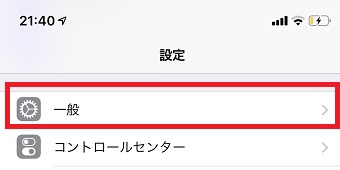
まず「設定」を開き「一般」をタップします。
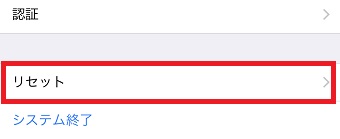
「一般」が開いたら「リセット」をタップします。
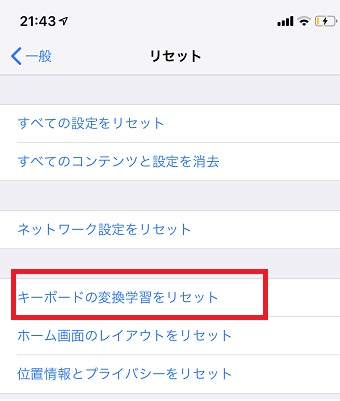
「リセット」が開いたら「キーボードの変換学習をリセット」をタップしてください。
これで予測変換のリセットができました。
単語ごとに削除する方法は?
上記で説明した方法は予測変換がすべてリセットされます。しかし中には1つだけリセットしたい・・・というケースもあります。
しかし今現在単語だけリセットする方法はありません。しかし対処法はあります。

もし削除したい単語がある場合は、ひたすら他の単語を入力すれば表示順位が下がり、表示されにくくなります。
ある単語だけを削除したい方はこの方法を使い、予測変換機能に表示させないように対処してください。
iPhoneの予測変換をオフにする方法
予測変換をリセットしても使っていると自然と次から次へと新しい予測変換が作られます。一々削除するのはめんどくさいから中には予測変換事態いらない!!という方もいらっしゃると思います。

予測変換機能をオフにすることはできますが、英語だけです。日本語の予測変換機能はオフにできません。
英語の予測変換だけでもオフにしたいという方のために詳しく解説します。
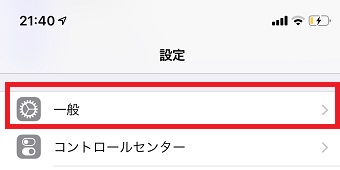
まず「設定」を開き「一般」をタップします。
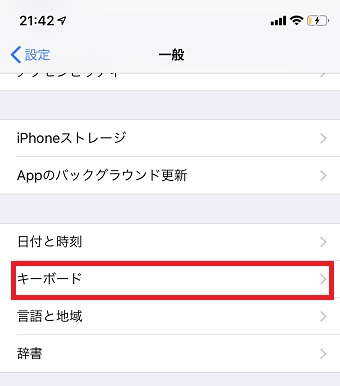
「一般」が開いたら「キーボード」をタップします。
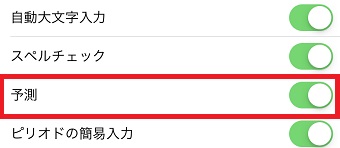
「キーボード」が開いたら「予測」をオフにします。これで英語の予測変換機能がオフになりました。
キーボードの地球儀のマークを長押しすればメニューが表示されるので「キーボード設定」をタップすれば設定のキーボードが開くのでそこから予測をオフにすることもできます。