
iPhoneの「非使用のAppを取り除く」とは?

最新の1個前のバージョンのiOS11のアップデート追加された『非使用のAppを取り除く』という機能。
この機能は一定の期間の間使ってないアプリを自動で削除して、iPhone内のストレージのの空き容量を増やしてくれるというものになります。
iPhoneを使っていて困るのは、やはり容量がいっぱいしまって足りないことを挙げる人が多いと思いますので、かなり役に立つ機能ではないでしょうか。
iPhoneの『非使用のAppを取り除く』機能をオンにしておけば、『書類とデータ』は保存されたままでアプリが削除されますので、再インストールをすれば使っていた時のように元に戻すことができます!
「非使用のAppを取り除く」をオンにする方法
『非使用のAppを取り除く』をオンにするには…
『非使用のAppを取り除く』の機能を利用したいのであれば、設定でオンにするだけで大丈夫です!
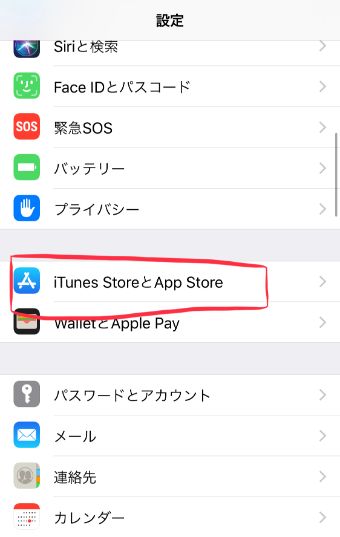
まずはiPhoneの『設定』アプリを開きましょう。
少し下にスクロールすると、『iTunes StoreとApp Store』というところがありますので、タップします。
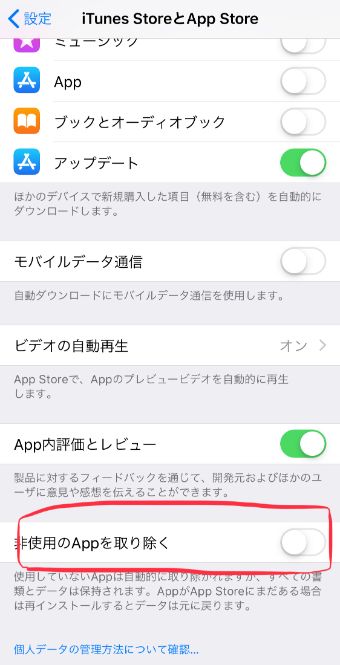
1番下を見てみると、『非使用のAppを取り除く』とありますので、右にあるバーを右にスワイプしてオン(緑の状態)にしましょう!
解除したい場合には、バーを左にスワイプしてオフにするだけでOKです◎
アプリごとに取り除く場合
上記の設定をオンにすると、アプリ全体に適用されますので、なかなか使わないアプリはすべて取り除くようになっています。
ですが、全体をしてしまうのは少し不安…という方はアプリを選んで個別で取り除く設定もできます。
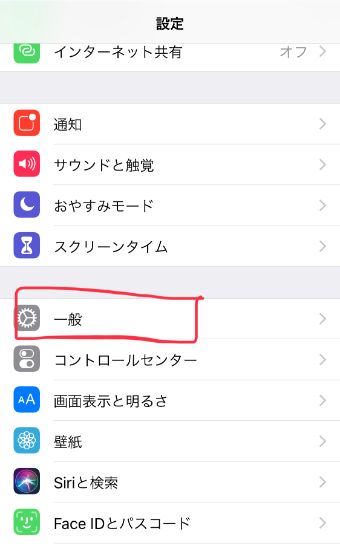
まずは『設定』アプリを開き、『一般』をタップしましょう。
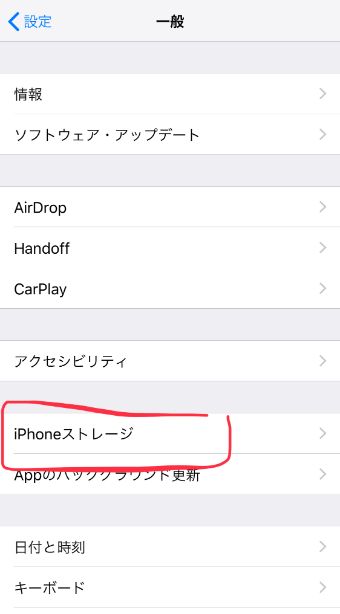
『iPhoneストレージ』をタップします。
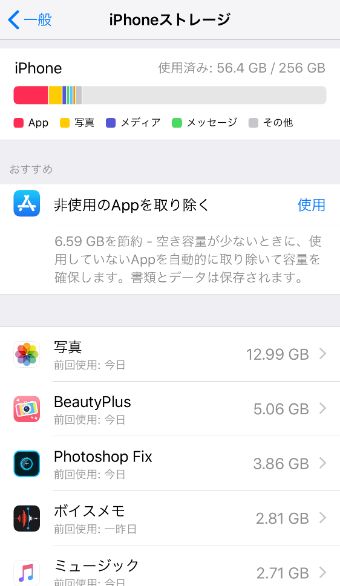
すると画像のように、今この端末がどれだけの容量を使っているか、アプリごとにどれだけの容量を要しているのかを確認することができます。
下にスクロールすると、インストールしてあるアプリ一覧が表示されていますので、最近使ってないアプリなど、個別に取り除きたいアプリを選びましょう。
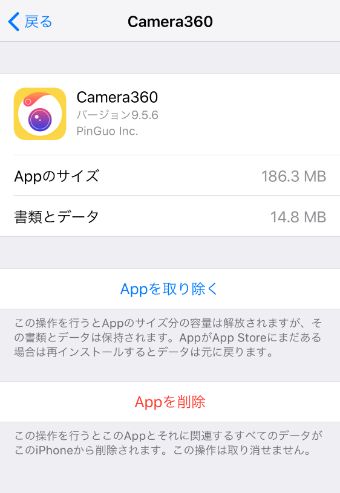
アプリを選択してタップしたら、『Appを取り除く』をタップします。
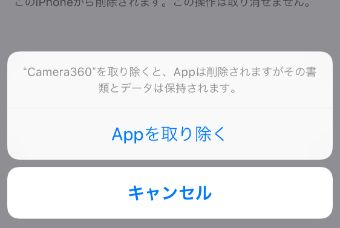
最終確認が表示されますので、『Appを取り除く』をタップして完了です!
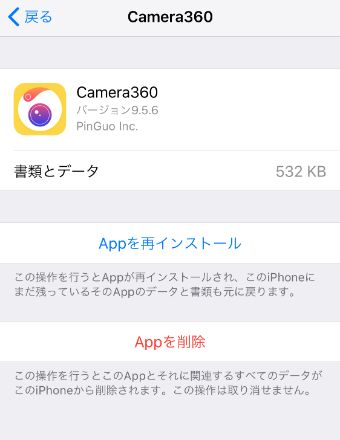
この機能を使って取り除いくと、先ほどの個別でのページでは、このように『Appを再インストール』になり…
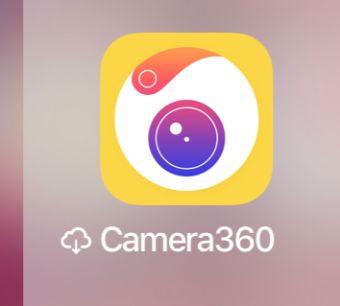
ホーム画面上では、アイコン自体は残っていますが、アプリの名前の左側に雲のマークがついています。
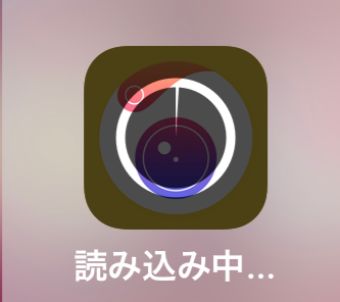
さらに取り除いたアプリのアイコンをタップすると、このように読み込みが開始されて、再度インストールされて元に戻すことができ、今までと同じように使用することができます!
「非使用のAppを取り除く」の注意点
『非使用のAppを取り除く』の機能は、利用すればデータは保存された状態になっていてすぐに元に戻すことができるため、特にデメリットなどはないようにも感じられます。
ですが、1つだけ注意してもらいたいデメリットがあります。

基本的には、取り除いたアプリはすべて元の状態に戻すことができるのですが、サービス終了をしてしまい、App Storeからなくなってしまうこともあります。
App Store上にないアプリはインストールすることができませんので、もちろん再インストールをすることができません。
取り除く設定をしたり個別に取り除く際は、再インストールする可能性がないかどうか今一度考えてみてくださいね!