
Windows10でフォトアプリが起動しない

Windows10で.jpg形式などの画像や写真を見ることのできるデフォルトイメージビューアーの「Microsoft フォト」を使おうとして、何故か起動しない・開かない・使用中にフリーズして落ちるといった不具合が発生することがあります。
Windowsのフォトは写真や画像を見るためのアプリなのに、起動しなかったりフリーズして落ちるとまともに写真閲覧ができないのでストレスが溜まってしまいますよね。
この記事では、Windows10でフォトアプリが起動しないなどの不具合が発生した場合の対処法をご紹介していきます。
Windows10でフォトアプリが起動しない場合の対処法
フォトアプリが画像ビューアーに設定されていない場合
Windows10はWindowsアップデートの際にアプリの関連付け設定が解除されてしまうことがあります。.mp3形式のファイルを開こうとしても音楽プレイヤーが起動しないといったことが起きますが、フォトアプリでも同様の現象が発生します。
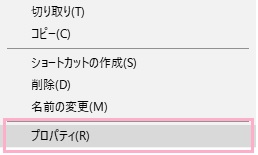
この場合は、画像ファイルを開くアプリとして設定し直す必要があります。画像ファイルを右クリックして、メニューの「プロパティ」をクリックしましょう。
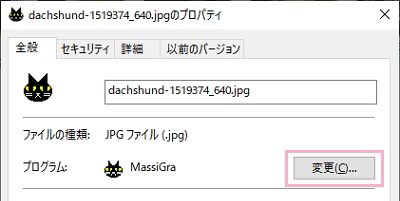
画像のプロパティが開くので、「全般」タブの上部に表示されているプログラム項目の「変更」ボタンをクリックしましょう。
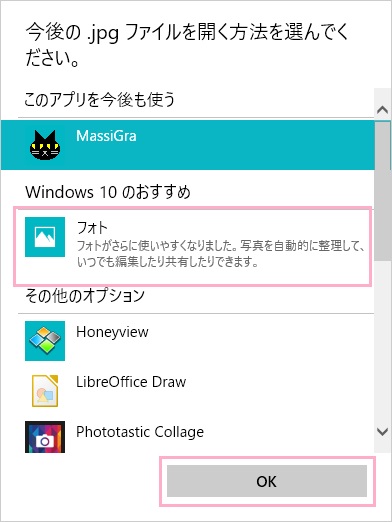
「今後の.jpgファイルを開く方法を選んでください」とウィンドウが表示されるので、「フォト」をクリックして選択したら「OK」をクリックしましょう。これで、画像ファイルをクリックするとフォトで開くように設定が変更されます。
別のフォトビューアーアプリを使う
画像・写真を見るのに必ずしもMicrosoft フォトである必要はないと考えているユーザーの場合は、別のフォトビューアーアプリを導入したほうがスムーズに解決できます。
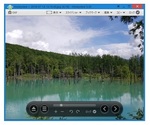
下記リンク先の記事では、.jpg形式や.png形式だけでなく様々な形式の画像が読み込める多機能画像ビューアー「Honeyview」の使い方をご紹介しています。別のフォトビューアーを試してみたいけど何を導入すればいいのか分からないという方は、ぜひ参考にしてみてください。
フォトアプリの修復及びリセットを行う
何かの不具合でフォトアプリのファイルが破損してしまうなどした場合には、アプリの起動が行えなくなったり、正常に動作しなくなることがあります。この場合はフォトアプリの修復、リセットを試してみましょう。
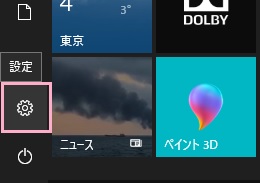
デスクトップ画面左下のスタートボタンをクリックしてスタートメニューを開き、「設定」をクリックしましょう。
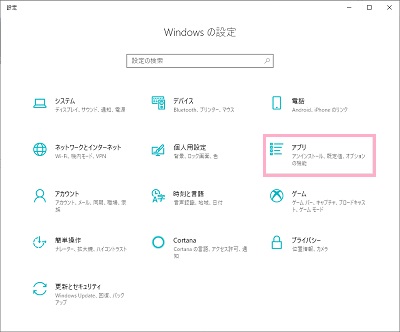
Windowsの設定が表示されるので、「アプリ」をクリックしましょう。
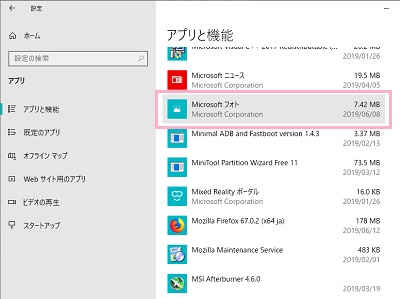
設定画面が表示され、「アプリと機能」一覧が表示されます。一覧の中から「Microsoft フォト」を見つけたら、クリックして選択しましょう。
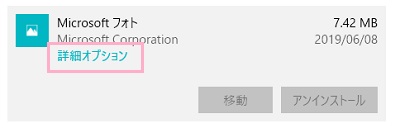
Microsoft フォトの名称の下に表示されている「詳細オプション」をクリックしましょう。
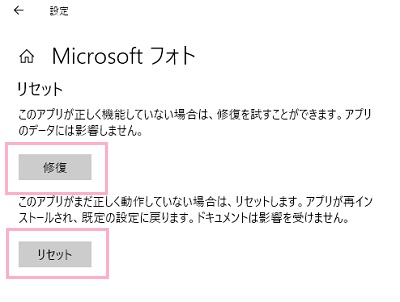
Microsoft フォトの詳細オプションが表示されるので、下のほうにスクロールして「リセット」項目を表示させましょう。
まずは「修復」ボタンをクリックして修復を行います。修復が完了するとボタンの右側にチェックマークが表示されるので、フォトアプリが正常に動作するかどうか確認してみましょう。
修復だけでは効果が薄いようであれば、「リセット」をクリックしてリセットを試みてみましょう。
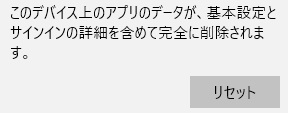
「このデバイス上のアプリのデータが、基本設定とサインインの詳細を含めて完全に削除されます。」と警告が表示されます。そのまま「リセット」をクリックすることで、フォトアプリのリセットが開始されます。
リセット作業が完了すると、リセットボタンの右側にチェックマークが表示されます。フォトアプリが起動できるかどうか確認してみましょう。
Windows PowerShellを使って修復する
上記の方法で効果がない場合、Windows10をセーフモードで起動して、「Windows PowerShell」を使って修復してみましょう。
この作業は、パソコンをセーフモードで起動する必要があります。Windows10をセーフモードで起動する方法は下記リンク先の記事にて紹介していますので、併せてご覧ください。
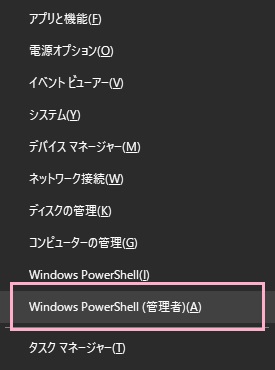
Windows10をセーフモードで起動したら、「Windowsキー+Xキー」を同時押ししてメニューを表示させましょう。続いてメニュー内の「Windows PowerShell(管理者)」をクリックしましょう。
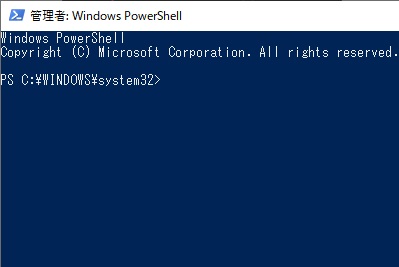
Windows PowerShellが起動したら、「ren AppData\Local\Packages\MICROS~1.PHO MS.Photos.bak」とコマンドを入力してEnterキーを押しましょう。フォトアプリの修復が行われます。
修復作業が完了したら、Windows PowerShellのウィンドウを閉じてからWindowsを再起動しましょう。再起動すると通常起動が行われるので、起動が完了したらフォトアプリを起動してみて動作するかどうか確認してみましょう。