Windows10の時計
Windows10の時計の機能は、ユーザーが調整することも可能です。
時計を自動で時刻設定させたり、手動で調整することが可能なほか、タイムゾーンの設定を行うこともできます。また日本ではあまり関係ありませんが、サマータイムについての設定も行うことができますよ。
またアプリを追加することで、アナログ時計をデスクトップ固定で表示させることもできます。
この記事では、Windows10の時計機能の設定についてご紹介していきます。
Windows10の時計の設定項目
設定画面を開く
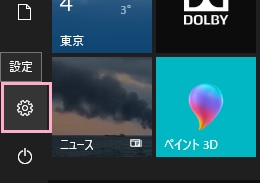
まずはデスクトップ画面左下のスタートボタンをクリックしてスタートメニューを開き、「設定」をクリックしましょう。
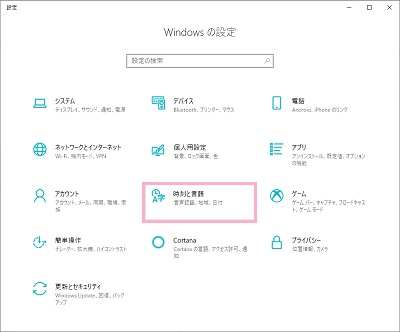
Windowsの設定が表示されるので、「時刻と言語」をクリックしましょう。
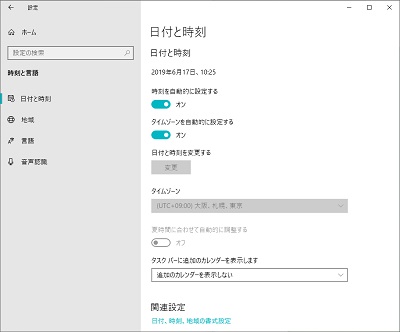
設定画面が表示され、日付と時刻の項目一覧が表示されます。
日付・時刻の設定
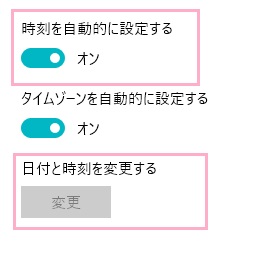
「時刻を自動的に設定する」のボタンをオンにすることで、インターネットのタイムサーバーを通じて自動的にPCの時刻設定(時計合わせ)が行われます。このボタンがオフの場合、「日付と時刻を変更する」から手動で設定を行うことができます。
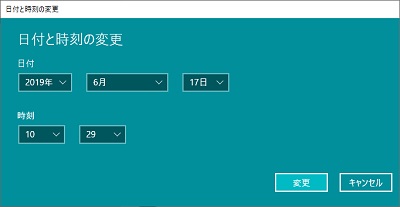
「変更」をクリックすると、日付と時刻の変更ウィンドウが開きます。ここから日付・時刻を手動で入力しましょう。
もしPCの時計が頻繁にずれる場合は、下記リンク先の記事も併せてご覧ください。
タイムゾーンを設定する
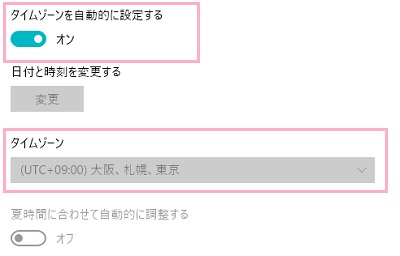
「タイムゾーンを自動的に設定する」のボタンがオンになっていると、位置情報を通して自動的にタイムゾーンが設定されます。ボタンがオフの場合、タイムゾーン項目から手動でタイムゾーンを設定することが可能です。「日本の場合は(UTC+09:00)大阪、札幌、東京」を選択しましょう。
ちなみに、日本以外の地域の場合は「夏時間に併せて自動的に調整する」からサマータイムの設定を行うこともできます。
タスクバーに追加のカレンダーを表示する
タスクバーに表示されている時計をクリックすると、カレンダーアプリが大きく表示されます。
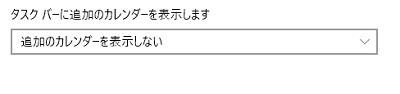
「タスクバーに追加のカレンダーを表示します」項目を設定することで、カレンダーアプリに他のカレンダーを追加することができます。