Googleスプレッドシートで印刷する方法
Googleスプレッドシートでグラフや資料を作成する人も多いでしょう。GoogleスプレッドシートはPCからネットワーク環境を使って簡単に作成したものを、保存や共有をすることができ大変便利です。
そして、Googleスプレッドシートで作成したものを、紙の資料としてプリンタで印刷する必要がある場合も多いです。
印刷調整の自由度も高いGoogleスプレッドシートですが、まず基本的な操作として印刷する流れを紹介します。
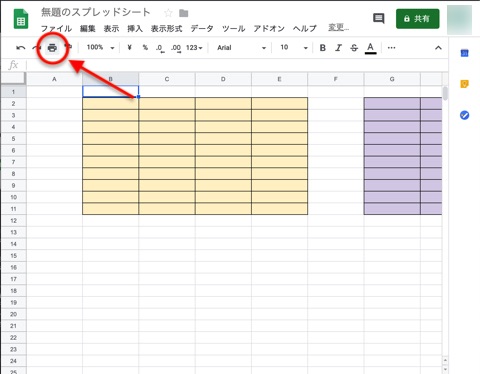
Googleスプレッドシートを印刷するには、画面左上にあるプリンタのアイコンをクリックします。
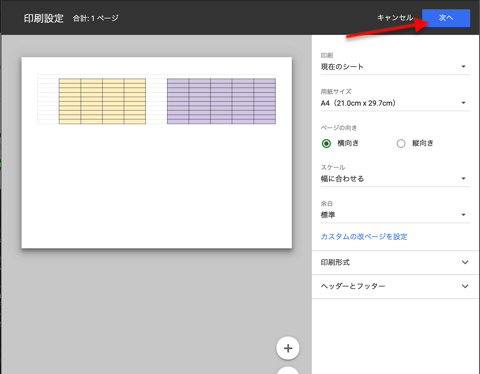
「印刷設定」画面が表示されます。
ここでは印刷した場合に紙に出力される状態であるプレビューが表示されます。
右上の「次へ」をクリックします。
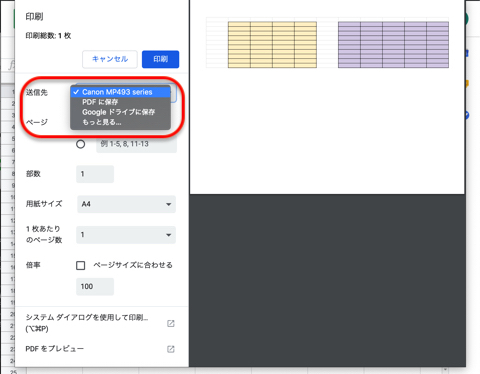
印刷画面が表示されます。
ここで左欄にある「送信先」の項目に出力するプリンタ名が選択されていることを確認します。
ここに「PDFに保存」が選択されていたり接続されていないプリンタ名を選択していると、紙で印刷されません。
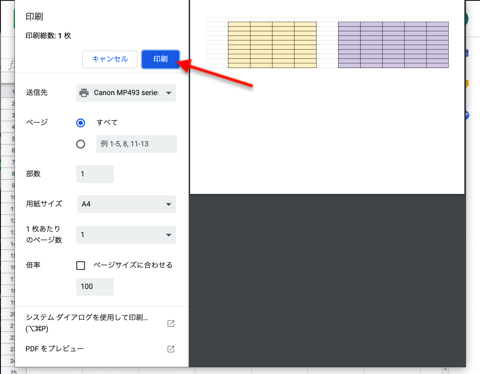
左上の「印刷」をクリックすると印刷処理が始まります。
これで、印刷情報がプリンタに送信されるので、あとはプリンタから紙で印刷されたものを確認するだけになります。
Googleスプレッドシートの印刷設定
ここからは、項目分けをして印刷設定の調整方法を紹介します。
どれもGoogleスプレッドシートで作成した資料を、きれいに紙で印刷するのに知っておいた方がいい設定です。
印刷範囲
全てを印刷したいわけでなく印刷範囲を指定したい場合や、印刷したいところがずれる・切れる場合に、印刷する範囲を調整することができます。
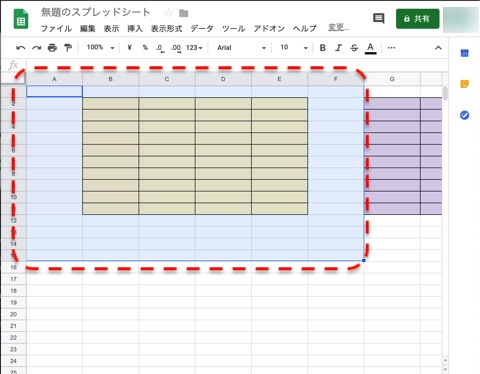
マウス操作で、印刷したい部分を選択します。
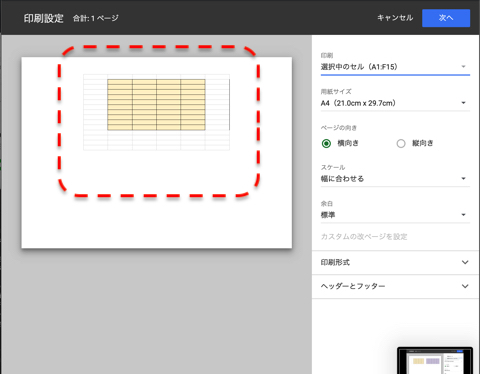
すると、印刷設定画面では範囲選択した部分のみ印刷対象として表示されます。
このまま印刷画面に進み印刷すれば、範囲選択した部分だけを紙で印刷することができます。
また逆に、印刷しようとすると文字や表がずれるまたは切れる場合もあるでしょう。
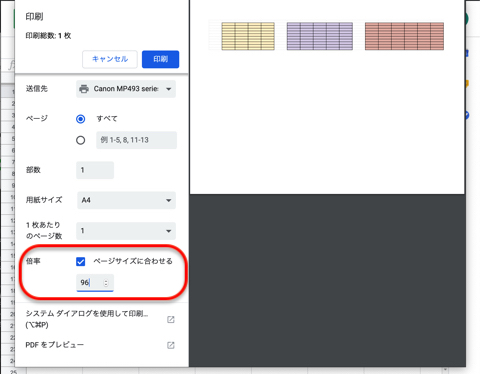
印刷画面で、倍率を調整できます。
1枚に資料をまとめたいけれど2ページにわたってしまう場合には、この倍率調整を試してみてください。
改ページ
改ページとは、複数ページ印刷する場合にページごとの切れる場所を指定することです。
中途半端な位置で次のページが印刷される場合は、この改ページ設定を使ってみてください。
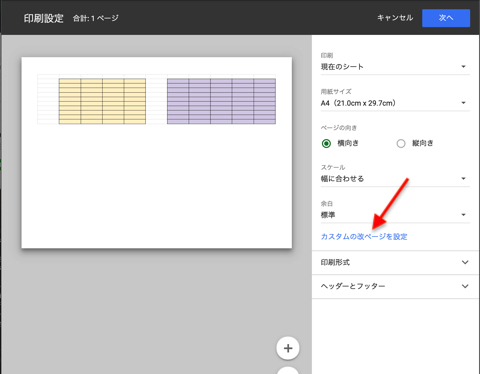
印刷設定画面から「カスタムの改ページを設定」をクリックします。
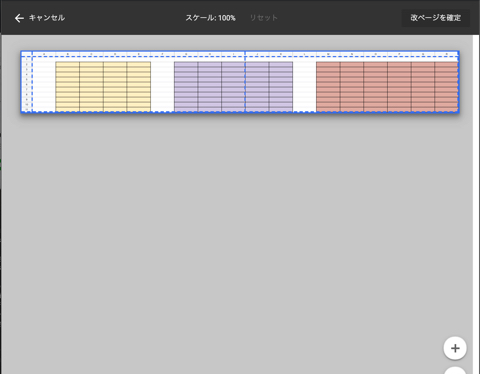
画面が切り替わり「改ページ」画面が表示されます。
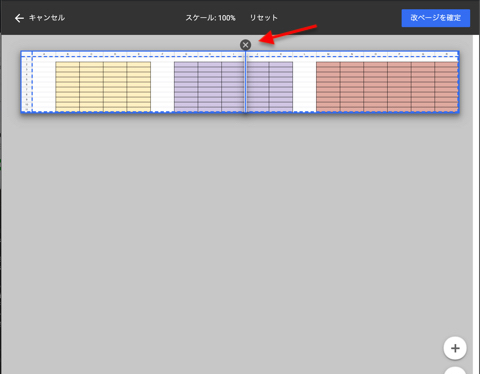
青いバーをマウス操作で動かすと改ページを調整できます。
青いバーは縦横調整が可能です。調整したら、右上の「改ページを確定」をクリックします。
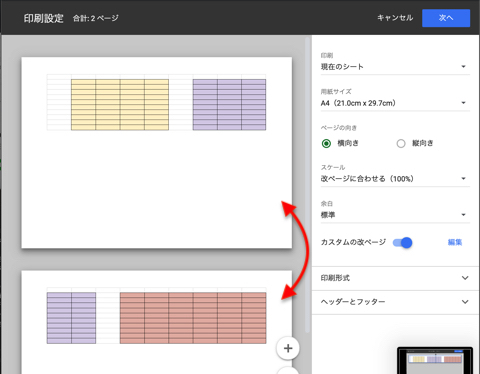
このように改ページで設定した箇所でページの切り替えが行われます。
余白の調整
紙で印刷する場合、必ず左右上下に余白の部分が出ます。その余白の広さを調整することもできます。
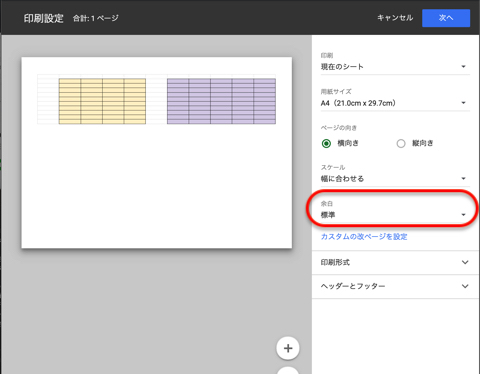
印刷設定画面で、「余白」をクリックすると余白調整の仕方を選択できます。
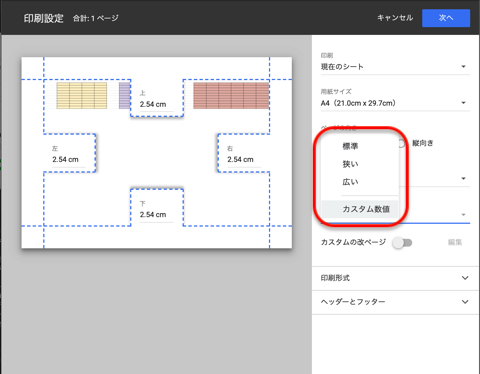
選択肢は、「標準」「狭い」「広い」「カスタム数値」とあります。
余白設定に「カスタム数値」を選択すると、任意の数字で余白の広さの調整ができます。
用紙サイズ
印刷する用紙のサイズに合わせて、印刷表示を調整することも可能です。
用紙サイズは、デフォルトでは「A4」が設定されています。
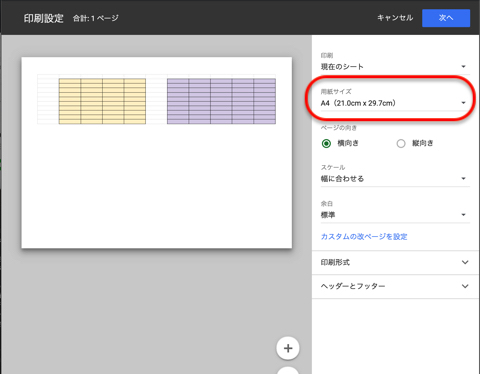
印刷設定ページの「用紙サイズ」から指定のサイズを選択することができます。
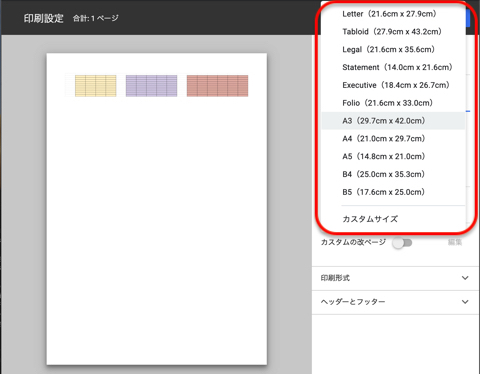
選択できる用紙サイズは、A4サイズの他にはLetterサイズからA5サイズと多岐に渡ります。
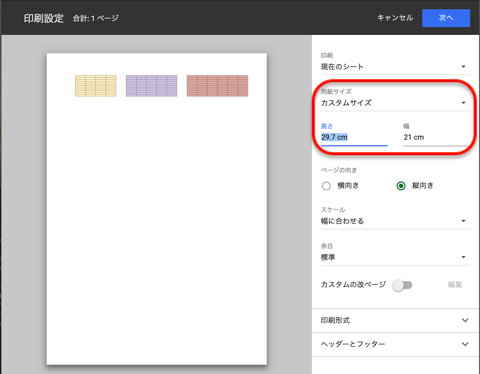
「カスタムサイズ」を選択すると、高さと幅を自由に数字で設定できます。
ページの向き
ページの向きも「横向き」か「縦向き」かを選択することができます。
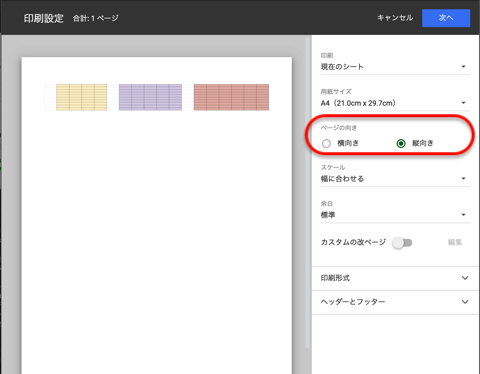
印刷設定画面の「ページの向き」から、「横向き」または「縦向き」にチェックを入れます。
プレビュー
印刷設定を行ったら、印刷プレビューでどう出力されるかを都度確認するのがいいでしょう。
印刷プレビューは、印刷設定画面または印刷画面で確認できます。設定を変更するとそれに合わせてプレビュー画面も変化します。
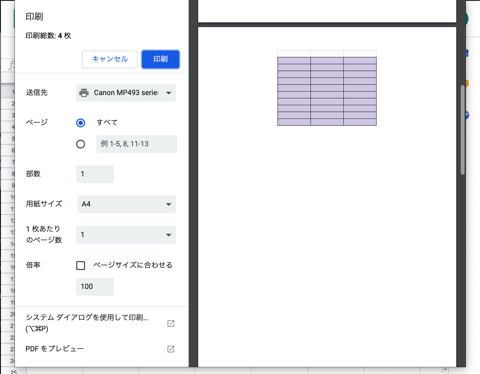
プレビュー画面では、設定の反映を確認することができます。
出力がOKであれば、あとは「印刷」ボタンを押して印刷を開始するだけです。
まとめ
Googleスプレッドシートで資料などを作成するとき、実際は紙で印刷することを想定して作成することはそんなに多くないのではないかと考えられます。
作成後にいざ印刷するときに、文字が小さかったりせっかくの表が切れたり、印刷表示の不備に気がつく場合が多いでしょう。
きれいに表示するためにも今回の印刷設定の仕方を参考に設定を調整してみてください。