Chromeのブックマークバーとは?
皆様はブラウザ・Google Chromeのブックマークバーを使っていますか?

ブラウザにはブックマーク(お気に入り)機能があるものがほとんどですが、Google Chromeのブックマークバーは非常に分かりやすく便利なブックマーク機能となっています。

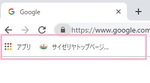
ブックマークバー(お気に入りバー)とは、アドレスバーのすぐ下に表示されているこのスペースです。Google Chromeでは、この場所をブックマークとして使うことができるんです。
Chromeのブックマークバーを使うことで、素早くブックマークにお気に入り登録したり、アクセスもすぐに行うことができますよ。また、フォルダ分けなどのカスタマイズも可能なので自分に合ったブックマークバー環境を構築することでブラウジングがサクサク捗るようになりますよ。
この記事では、Chromeのブックマークバーの使い方をご紹介していきます。
ブックマークバーの表示・非表示の設定
それでは、Chromeのブックマークバーの表示・非表示の設定方法を説明します。

Google Chromeのウィンドウ右上のメニューボタンをクリックして、表示されたメニューの中の「ブックマーク」にマウスカーソルを載せましょう。

サブメニューが表示されるので「ブックマークバーを表示」をクリックしましょう。

アドレスバーのすぐ下にブックマークバーが表示されました。再度先ほどの操作を行うことでブックマークバーを非表示にすることもできますよ。
また、キーボードの「Ctrlキー+Shiftキー+Bキー」の同時押しでブックマークバーの表示・非表示をショートカットキーで行うことが可能となっています。
ブックマークの追加方法
通常のブックマーク追加方法

Webサイトの閲覧中にアドレスバーの右側にある星型のボタンをクリックすることで、そのサイトをブックマークに登録することができます。
ボタンをクリックしたら「ブックマークを追加しました」ウィンドウが表示されるので、追加するブックマークフォルダを確認したら「完了」をクリックすることでブックマーク追加ができますよ。
ブックマークバーへの追加方法

ブックマークバーへWebサイトの追加を行う場合の操作はとても簡単です。アドレスバー左側のアイコンをクリックして、ブックマークバーへドラッグ&ドロップしましょう。

これだけの操作で、簡単にブックマークバーへWebサイトをお気に入りとして追加することができました。
モバイルのブックマークとは?

ブックマークフォルダの一覧を見ると、ユーザーによっては「モバイルのブックマーク」というフォルダが作成されていることがあります。通常のブックマークフォルダとの違いは何なのでしょう?
モバイルのブックマークのフォルダは、PCブラウザのGoogle ChromeとスマホのChromeで同じGoogleアカウントを使って連携している状態で、スマホのChromeでブックマーク追加を行った際に作成されます。
つまり違いがあるというより、同期機能の一種というわけです。スマホのChromeで追加したブックマークを、PCブラウザではこのフォルダから見ることができますよ。
ブックマークフォルダの追加
ブックマークバーが便利な機能であることがお分かりいただけたと思いますが、便利とはいってもたくさんブックマークを追加してしまうとブックマークバーに表示しきれなくなってしまうため分かりづらくなってしまいますよね。
そうならないように、ブックマークフォルダを追加してみましょう。フォルダで分けることで、目的のブックマークごとに整理できます。

ブックマークバー上で右クリックしてメニューを開き、「フォルダを追加」をクリックしましょう。

新しいフォルダの作成ウィンドウが表示されるので、「名前」にフォルダ名を入力したら「保存」をクリックしましょう。ブックマークバーにフォルダが作成されます。

ブックマークバーに追加されているブックマークをドラッグ&ドロップして、フォルダに入れてみましょう。

フォルダをクリックすることで、中に入っているブックマーク一覧が素早く表示されます。目的ごとにブックマークフォルダを分けることで、更に使いやすくなりますよ。
下記リンク先の記事ではブックマークの管理方法を詳しく説明していますので、併せてご覧ください。

ブックマークバーをサイドバーに表示
一般的なブックマークの表示スタイルといえばサイドバー表示ですが、Google Chromeではデフォルトではサイドバーに表示させることができません。
サイドバーにブックマークバーを表示させる方法を下記リンク先の記事で解説していますので、ぜひ参考にしてみてくださいね。