
SiriとはiPhoneに標準搭載されている、AIアシスタントです。AIアシスタントを通してiPhoneを一部操作したり、Webで最適な検索を行ってくれたりなど幅広くサポートしてくれます。

Siri自体はホームボタンや機種によってはサイドボタンの長押しによって起動することができます。
「Hey Siri」とは、ボタンに触れずにSiriを起動することができる、音声呼び出しの方法です。
ですが音声呼び出しを使うには、設定が必要です。この設定がオフになっていると、当然呼び出してもSiriは反応しないのです。
今回の記事ではHey Siriと音声呼び出しをして、Siriを呼び出すための設定方法と使い方についてご紹介していきます。
音声呼び出しに反応しない・できない方、ぜひ設定を確認してみましょう。
「Hey Siri」でSiriを呼び出す設定方法

まずは設定方法からご紹介していきます。
すぐにできるので、ぜひチェックしていきましょう。
必要なものはiPhone本体のみです。また、Siriの音声登録もありますので、雑音がなるべく入らず、一人で喋ることができる場所で行うのがおすすめです。
では見ていきましょう。
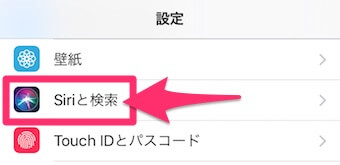
iPhone本体の設定アプリを開き、「Siriと検索」をタップします。
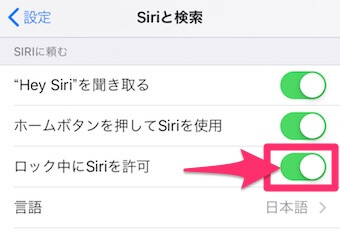
この時、ロック画面でもSiriを反応させたい場合には「ロック中にSiriを許可」をオンにしておきましょう。(画像はオンの状態です)
忘れがちなポイントですが、これをオンにしないとロック画面でSiriは反応しないので注意しましょう。
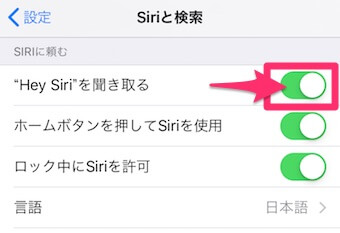
続いて"Hey Siri"を聞き取るをオンにします。(画像はオンの状態です)
すると、今までオフだった場合には、Siriに自分の声に反応するよう音声登録が始まります。
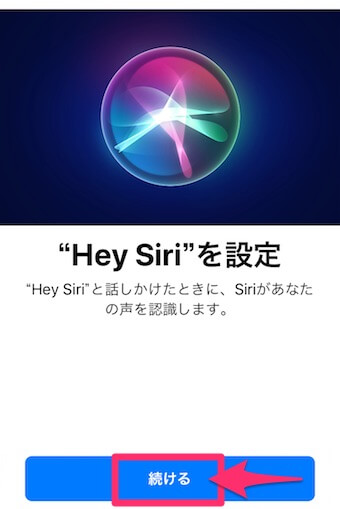
自動でHey Siriの設定が始まります。
続けるをタップして、いくつかの指示に沿って声のサンプルを登録します。
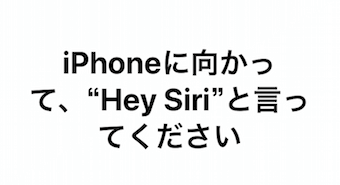
話しかける言葉は、Siriが読み上げてくれる上に、文字で表示されますので間違いません。
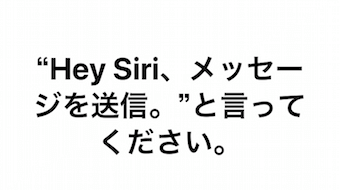
このように数回に渡って話しかけます。
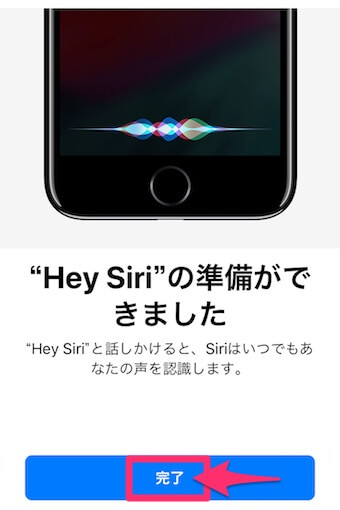
数回登録すると、完了となります。
完了をタップしてHey Siriの設定は完了です。
「Hey Siri」の使い方

ではHey Siriの使い方についてもご紹介していきます。
できない場合には、こちらも確認してみてくださいね。
基本的にはiPhoneに向かって、通話ができるくらいの声量で「ヘイ シリ」と話しかけるのみです。
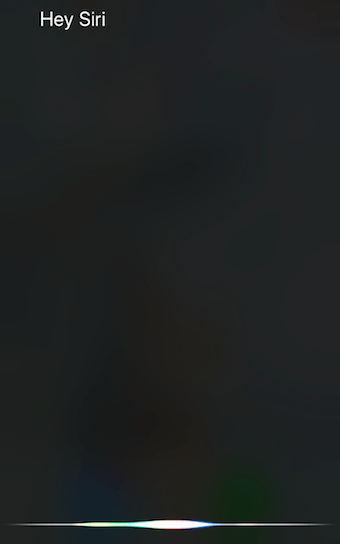
すると、このようにSiriが自動で起動し、次の指示を待つ体制になります。
この状態で話しかけると、支持に沿った行動をしてくれます。
いくつかSiriの返答例をご紹介していきたいと思います。
明日の天気は?
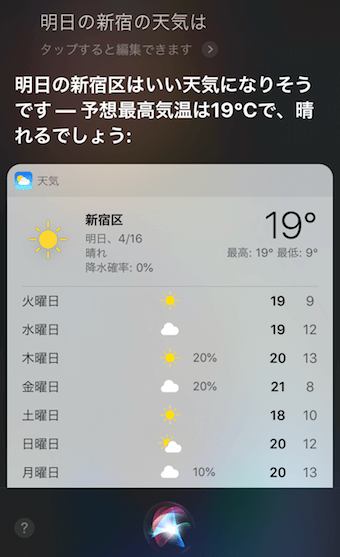
「ヘイシリ、明日の天気は?」
と話しかけると画像のように表示され、明日の天気を読み上げてくれます。
音楽をかけて
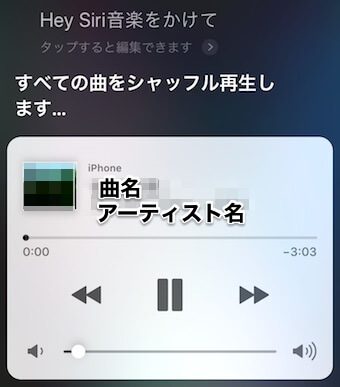
「ヘイシリ、音楽をかけて」と話しかけると、iPhone本体の曲をシャッフル再生してくれます。
歌って
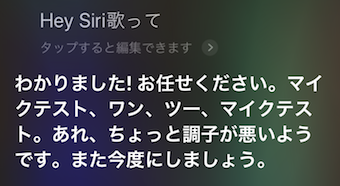
「ヘイシリ、歌って」と話しかけると、冗談を交えて答えてくれます。
Siriの返答は、時に非常に面白いものがあります。面白い回答が得られる質問集に関する記事もありますので、併せてご覧になってみてください。