
Googleスプレッドシートで斜線・斜め線を引く
スプレッドシートで図表を作成するときに斜め線を必要に感じる時はないでしょうか。
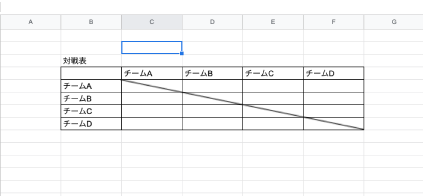
このように斜線が引けると、表の見栄えも良くなります。
MicrosoftのExcelであれば、セルに斜めの罫線を引くことができる機能があります。
一方でスプレッドシートの場合はそのようなわかりやすい機能はなく、「図形描写」という機能で斜め線を直接引く必要があります。
今回はGoogleスプレッドシートで斜線を引く方法をご紹介します。
Googleスプレッドシートで斜線・斜め線を引く方法
「図形描写」で斜め線の引き方を紹介します。
まずはスプレッドシートを開きます。
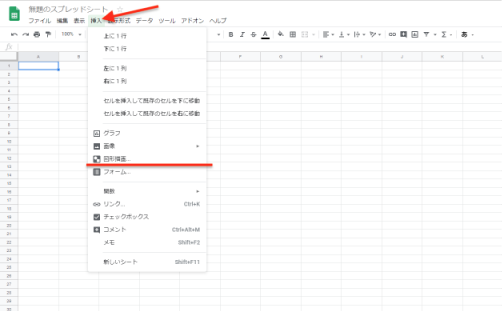
上部のメニューにある「挿入」から「図形描写」をクリックします。
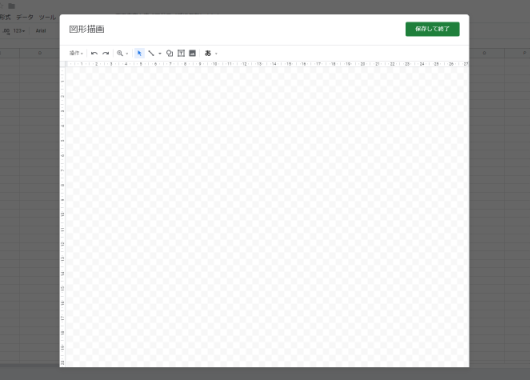
図形描写の作成ウィンドウが開きます。
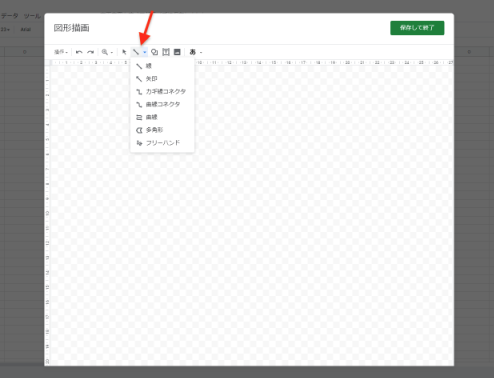
メニューから斜め棒のマークをクリックすると、「線」や「矢印」といったメニューが表示されます。
「線」をクリックします。
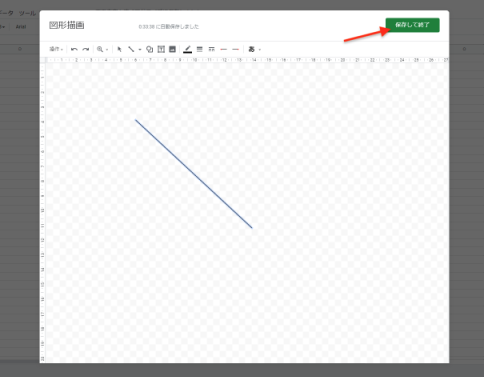
マウスの操作でまっすぐの線を引くことができます。
長さと角度を調整して、「保存して終了」をクリックします。
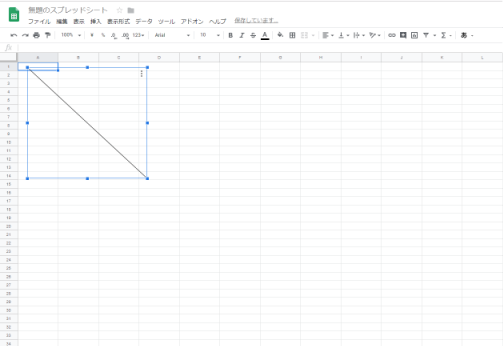
スプレッドシート上に、作成した斜め線が設置されます。
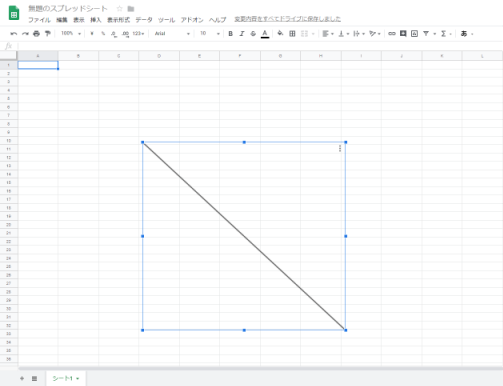
図形の大きさや位置はドラッグで調整することができます。
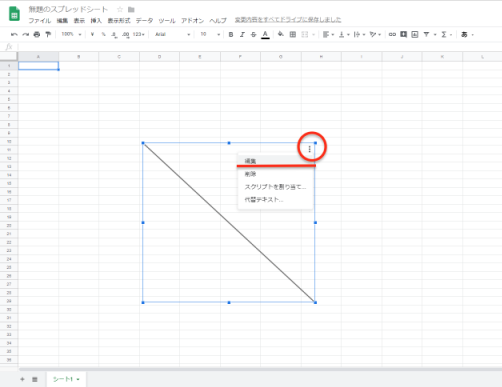
角度や長さを調整したい場合は、図形の右上にある3つの点をクリックし、「編集」をクリックします。
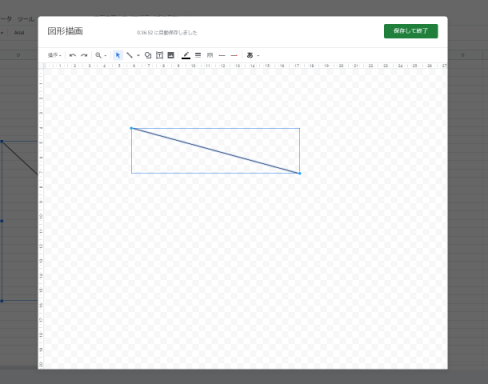
図形描写画面が再表示されますので、何度でも調整が可能です。
同じ要領で斜めの矢印線を引くこともできます。
また、スマホで開くスプレッドシートでは、斜め線の表示や位置調整は可能ですが、図形描写画面を開くことができません。斜め線の作成はPCで行うのが良いでしょう。