Chromeのシークレットモードに拡張がない!
みなさんはChromeをシークレットモードで利用する機会はありますでしょうか?
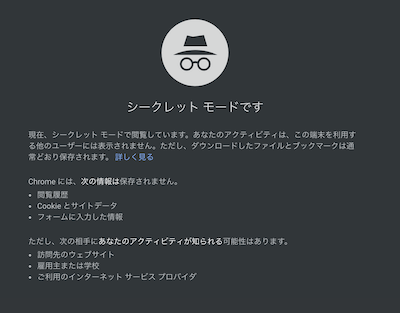
Chromeはシークレットモードで利用することで閲覧履歴やCookieやフォームに入力した情報が残らない形でブラウジング出来ます。
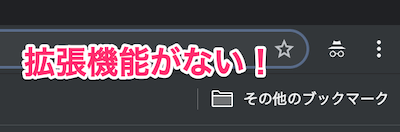
しかしChromeを利用しているときに気づくのが、通常時に使えていた拡張機能がないことです!
今回はChromeのシークレットモードで拡張機能(アドオン)がない場合に有効にする方法についてご紹介していきます。
Chromeのシークレットモードで拡張機能を有効にする方法
それではChromeのシークレットモードで拡張機能を有効にする方法です。
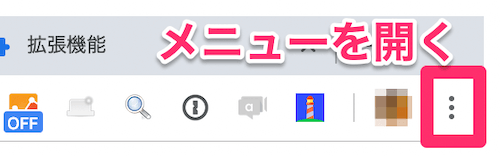
Google Chrome右上のメニューのアイコン(Google Chromeの設定)をクリックしましょう。
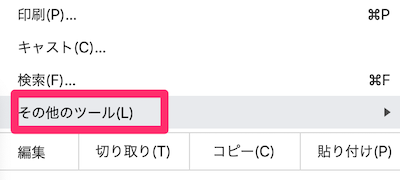
「その他のツール」を選択します。
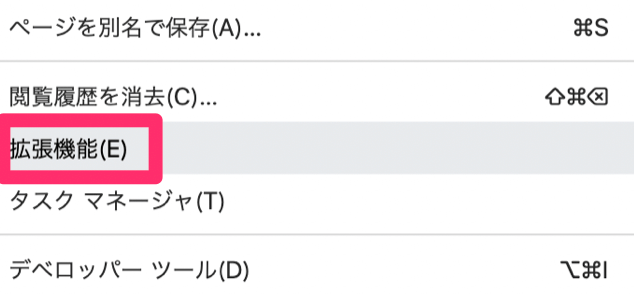
次に「拡張機能」を選択します。
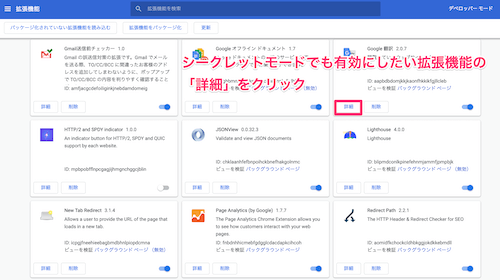
するとChromeにインストールされている拡張機能の一覧が表示されます。この中でシークレットモードでも実行を許可したい拡張機能の「詳細」をクリックします。
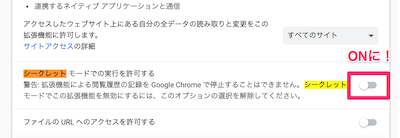
「シークレットモードでの実行を許可する」のチェックをONにしましょう。これでシークレットモードでも拡張機能が有効になります。

再びシークレットモードを開いてみるとたしかに「シークレットモードでの実行を許可する」をONにした拡張機能のみ表示されています。
Chromeのシークレットモードで拡張機能がない場合の対処法
- Chromeの設定から拡張機能の一覧を表示
- 拡張機能の「詳細」から「シークレットモードでの実行を許可する」をONにする
まとめ
いかがでしたでしょうか。Chromeのシークレットモードでも拡張機能を有効にする方法をご紹介しました。
シークレットモードはセキュリティの意識が高いモードなので、拡張機能による個人情報や検索情報へのアクセスを制限する意味でデフォルトでOFFになっているのだと思います。もちろん利便性とのトレードオフになるので、すべてONにするよりも、必要な拡張機能のみを有効にする事をおすすめします。
またChromeのシークレットモードでよくある問題のChromeのシークレットモードでflashが表示されない問題についても下記の記事でまとめていますので、ぜひご覧になって下さい。