Windows10でフォルダのヒントにサイズを表示させる方法
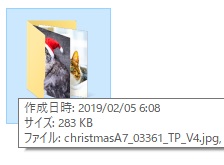
Windows10のエクスプローラーではフォルダやファイルにマウスカーソルを載せることでヒントを表示させることができます。ヒントには、ファイルの作成日時や格納ファイル一覧が表示されるほか、ファイルサイズが表示され容量が分かるようになっています。
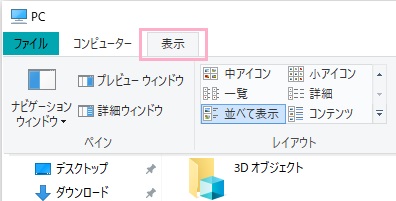
ファイルのヒントを表示させるためにはまずエクスプローラーを開き、ウィンドウ上部の「表示」ボタンをクリックしましょう。表示メニュー一覧が表示されます。
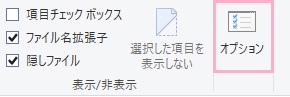
表示のメニューの一番右にある「オプション」をクリックしましょう。
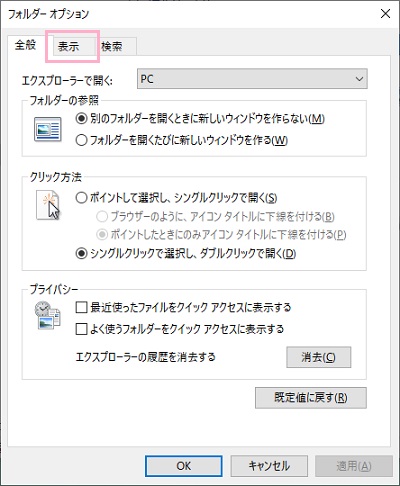
フォルダーオプションが表示されるので、「表示」タブをクリックします。
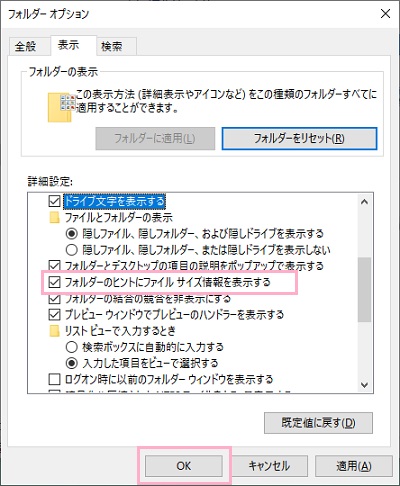
表示タブの「詳細設定」項目の中に「フォルダーのヒントにファイルサイズ情報を表示する」という項目があるので、クリックしてチェックボックスをオンにしたら「OK」ボタンをクリックして設定を保存しましょう。
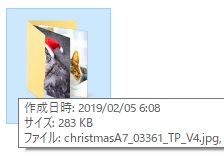
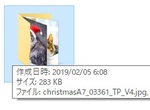
これで、ヒントにファイルサイズが表示されるようになりました。フォルダのヒントには作成日時・サイズ・ファイルの各項目が表示されています。
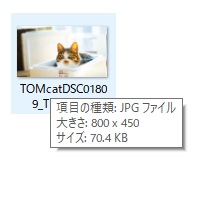
こちらは画像ファイルにマウスカーソルを載せた場合のヒントです。フォルダと比較すると、一番上の項目が「項目の種類」となっておりファイル種別になっていることが確認できます。
ちなみに、ヒントに表示されるファイルサイズの単位はバイトから始まりKB・MB・GB…とファイルの合計サイズに合わせて、フォルダ別に単位表示が変わります。
まとめ
Windows10でフォルダのヒントにサイズを表示させる方法!いかがでしたでしょうか。
フォルダやファイルのヒントにサイズを表示させることで、容量を確認するためにわざわざプロパティを開いて容量を確認するという手間が省けるので便利ですよ。ぜひお試しください。