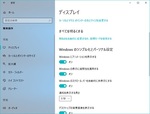
Windows10のウィンドウ枠を透明にしたい
Windows10では、一部のウィンドウ枠に透過を行い半透明にすることが可能です。
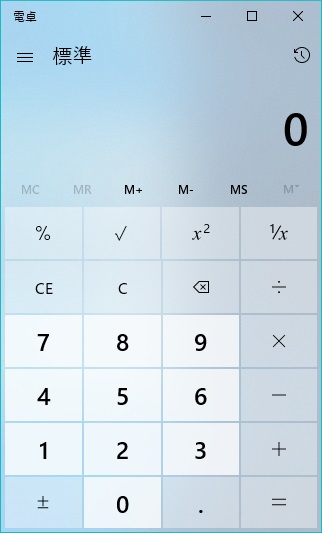
こちらをご覧ください。
これは電卓アプリですが、電卓アプリのウィンドウがタイトルバーも含めて透過されて、壁紙の青色と黒色が透けて見えるのが分かりますね。これがWindows10の透過効果です。
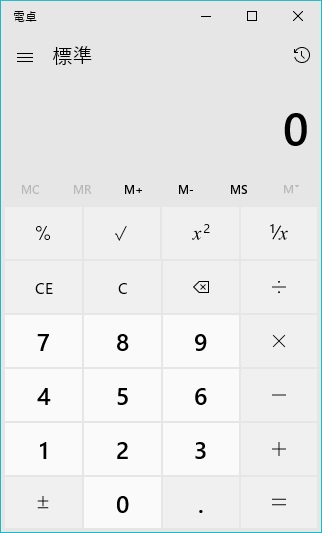
こちらは透過を行っていない場合の電卓です。
グレーでのっぺりとしたデザインですよね。普段遣いには特に問題ありませんが、ウィンドウを半透明にしたものと比べるとデザイン面であまりイケてないと感じてしまうかもしれません。
Windows10のウィンドウ枠を透明にする方法
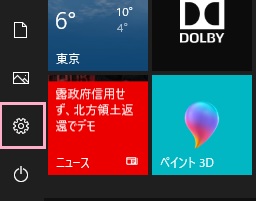
それでは、Windows10でウィンドウ枠を透明にする方法を説明します。まずはデスクトップ画面左下のスタートボタンをクリックしてスタートメニューを表示し、「設定」をクリックしましょう。
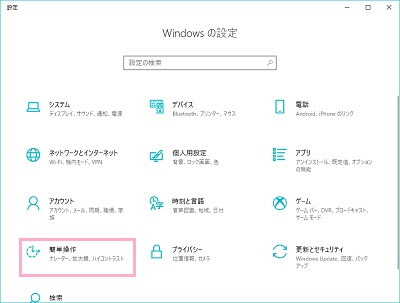
「Windowsの設定」ウィンドウが表示されるので、「簡単操作」をクリックします。
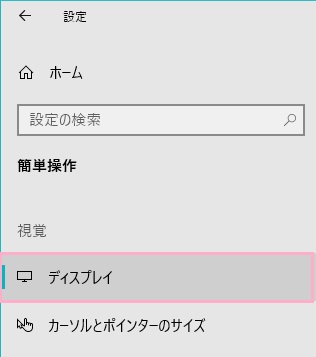
設定画面が表示されるので、左側メニューの「ディスプレイ」をクリックします。
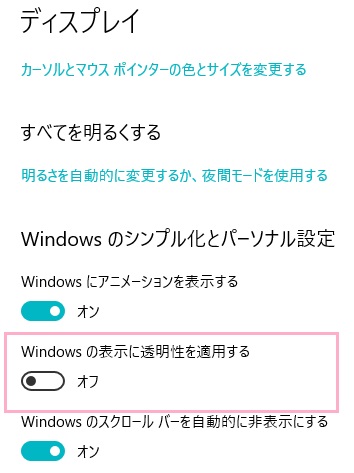
ウィンドウ右側にディスプレイ項目が表示されるので、「Windowsの表示に透明性を適用する」のボタンをクリックしてオンにしましょう。
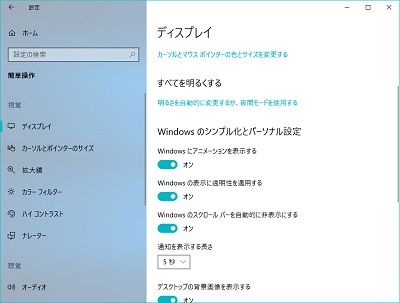
透明性を適用した直後のウィンドウです。
ウィンドウ左側のメニューが半透明に透過されているのがお分かりいただけるでしょうか。このように、ウィンドウやツール類に透明効果が適用されて壁紙の色などが透けて見えるようになり、スタイリッシュな感じになります。またタスクバーにも透過効果は適用されるので、タスクバーが半透明になります。