
Windows10のタイトルバーの色を変更したい
仕事をしている時、デスクトップは必要最低限の表示だけの方がスッキリしていいと分かっていても、ついついフォルダを開いたまま次のフォルダを開いてしまっていませんか?場合によっては複数のフォルダを開いたままの方が仕事の効率がいい時もありますよね。
しかしWindows 10になってから、アクティブな状態のフォルダがどれか分からなくなり違うデータを実行してしまった・・・という経験をされたことはありませんか?

Windows 7ではアクティブの状態がタイトルバーの色の彩度が高くなるので分かりやすかったのですが、Windows 10でその機能はなくなってしまいました。
Windows 10は、タイトルバーに色がないシンプルなデザインになりましたが正直見えにくい・・・と思っていたユーザーの方もいらっしゃると思います。
Windows 10のタイトルバーの色って変更できないの?変更する方法が知りたい!というユーザーの為に今回は、Windows10のタイトルバーの色を変更する方法を紹介します。

タイトルバーってどこ?というユーザーは左側の画像で場所を確認してください。
色を変えただけでアクティブな状態のフォルダがすぐに分かるようになるので、今まで気にしたことがなかったユーザーの方もぜひお試しください。
Windows10のタイトルバーの色を変更する方法
それではWindows10のタイトルバーの色を変更する方法を解説します。
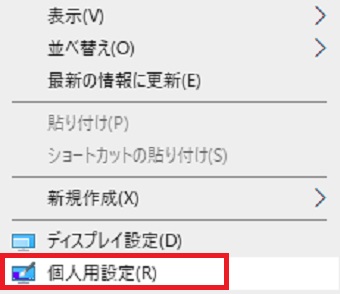
まずデスクトップの何もない場所で右クリックします。
するとメニューが表示されるので、一番下の『個人用設定』をタップします。
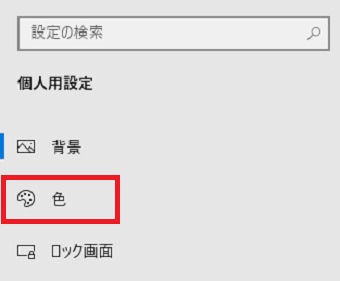
『個人用設定』が開いたら左のメニューの『色』をタップします。
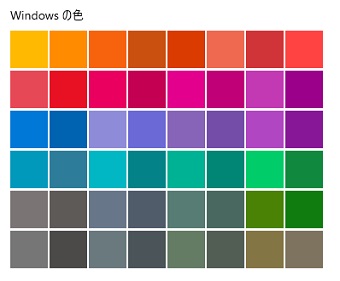
『色』が開いたら『Windowsの色』から設定したい色をクリックします。

最後に『タイトルバーとウィンドウの境界線』にチェックを入れてください。これでタイトルバーの色が変わりました。

スタートメニューやタスクバー、アクションセンターの色も変更したいのにグレーで表示されてチェックを入れることができない・・・と悩んでいるユーザーの方もいらっしゃると思います。
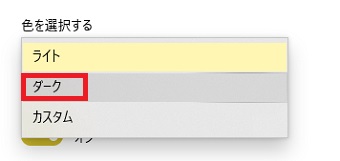
そんなユーザーの方は『色を選択する』を『ダーク』に設定してください。これでタイトル バーと一緒にスタートメニュー、タスクバー、アクションセンターの色も変更できます。
Windows10のタイトルバーの色を変更する方法、いかがでしたか?やり方を知っていれば簡単に変更できるので、色を変えたいと思っていたユーザーの方はぜひお試しください。