
デバイスマネージャーをショートカットから開きたい
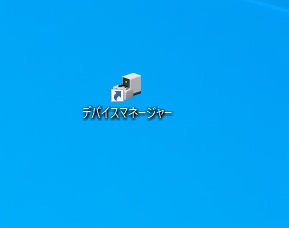
Windowsのパソコンの機能「デバイスマネージャー」では、パソコンに接続されている機器の状態を確認・機器のデバイスドライバーのアップデート・不具合が起きた際の修復などを行うことができます。
しかし、デバイスマネージャーをそうそう開くことのない一般のユーザーの場合はいざデバイスマネージャーを開こうとしてもどうやって開けばいいのか分からなくて困ってしまうこともあるかと思います。もしデバイスマネージャーの操作が必要になった際にすぐ開けるように、デバイスマネージャーのショートカットからの開き方を覚えておきましょう。この記事では、デバイスマネージャーをショートカットで開く方法をご紹介していきます。
デバイスマネージャーをショートカットで開く方法
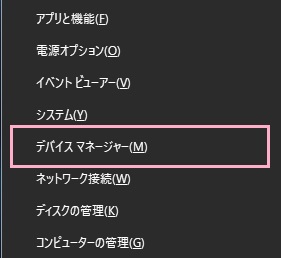
それでは、デバイスマネージャーをショートカットで開く方法を説明します。デバイスマネージャーのキーボードショートカットからの開き方ですが、「Ctrlキー+Xキー」の同時押しでアドバンスドメニューを開き、「デバイスマネージャー」から開くことができますよ。
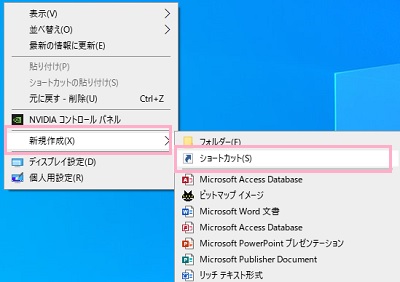
他にも、ショートカットアイコンを作成してそこからデバイスマネージャーを開くという方法もあります。デスクトップ画面の何もないところで右クリックしてメニューを開き、「新規作成」→「ショートカット」をクリックしましょう。
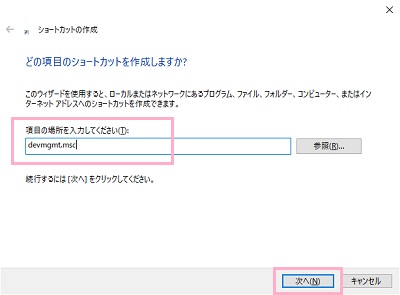
「ショートカットの作成」ウィンドウが表示されるので、「項目の場所を入力してください」入力欄に「devmgmt.msc」と入力して「次へ」をクリックしましょう。
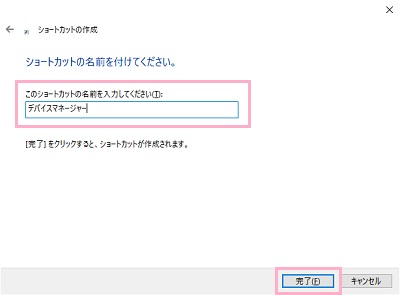
「このショートカットの名前を入力してください」入力欄に、「デバイスマネージャー」などの分かりやすい名前を入力してから「完了」をクリックしましょう。
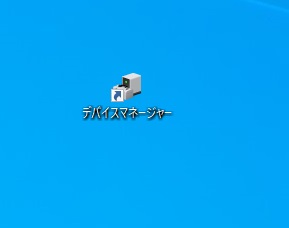
これで、デスクトップ画面上に「デバイスマネージャー」のショートカットアイコンを作成することができますよ。