
Windows10の仮想デスクトップとは?

Windows10のパソコンには、「仮想デスクトップ」という機能が搭載されています。仮想デスクトップとは、Windows10において名前の通り仮想のデスクトップを作成して擬似的にデュアルディスプレイなどのマルチディスプレイ環境を構築することができる機能です。
シングルディスプレイ環境で、デスクトップ上にアプリを設置している状態で他の作業を行いたいというケースもあるかと思います。同じデスクトップで新しい作業をすると画面がごちゃごちゃになってしまい効率が悪くなってしまいますよね。そこで仮想デスクトップを使用して別のデスクトップを作成すれば、作業する場所を切り分けることができるのでスムーズに作業することができるようになりますよ。
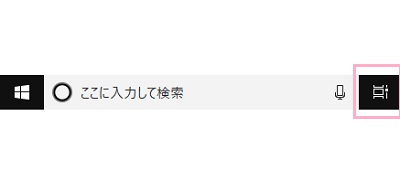
仮想デスクトップの使い方ですが、まずはデスクトップ画面左下のタスクバー内検索ボックスの右側に表示されている「タスクビュー」ボタンをクリックしましょう。
※タスクビューボタンは下記リンク先の記事にて説明している方法で無効化することができるのですが、無効化を行っていると仮想デスクトップの操作が行えないので注意しましょう。

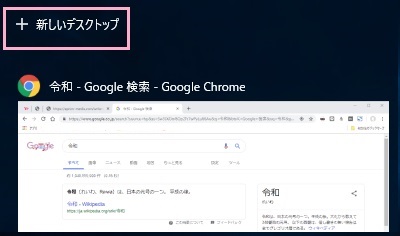
「タスクビュー」が開き、使用中のアプリケーション一覧が表示されます。画面左上に「新しいデスクトップ」ボタンがあるので、クリックしましょう。
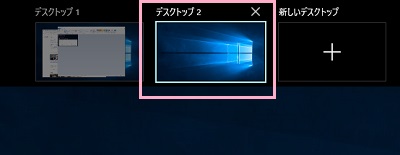
すると「デスクトップ1」・「デスクトップ2」ボタンが表示されるようになります。これで仮想デスクトップが作成でき、それぞれボタンをクリックすることでその仮想デスクトップへ移動することができますよ。
仮想デスクトップの追加は「Windowsキー+Ctrlキー+Dキー」の同時押しがショートカットキーになっています。デスクトップ画面の切り替えは「Windowsキー+Ctrlキー+←・→キー」で行うことができますよ。作成した仮想デスクトップは「Windowsキー+Ctrlキー+F4キー」で削除することができます。