
Awesome Screenshotでスクリーンショットを撮ろう
普段PCを使っていて、スクリーンショットを撮る時どうやって撮っていますか。
一般的には、Windowsであれば「Alt」キー+「PrintScreen」キーを同時に押し、Macであれば「shift」キー+「command」キー+「4」キーを同時に押して使っているでしょう。
通常のスクリーンショットだと、画像の範囲選択をできるくらいです。
例えば、下に長いWebサイトのスクリーンショットを撮ろうとした時、全てを1回で撮れずスクロールして複数回撮った経験はないでしょうか。
Chromeの拡張機能であるAwesome Screenshotを使えば、そのようなキャプチャも1回で撮ることができます。
日本語化されてる?
インストールすればわかりますが、Awesome Screenshotは英語表記です。
残念ながら日本語化はできないようです。
操作メニューは少なくとも英語のまま翻訳もできません。
Awesome Screenshotのログインページは、Chromeの翻訳機能で日本語化してくれます。
Awesome Screenshotののダウンロード
Awesome Screenshotは以下のサイトからダウンロードできます。
ダウンロードできない場合はChromeにログインしてください。
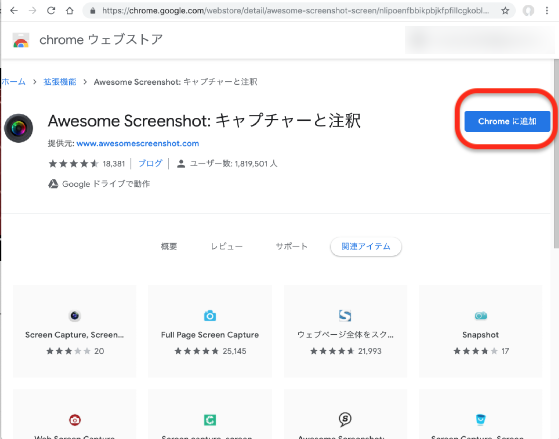
「Chromeに追加」をクリックします。
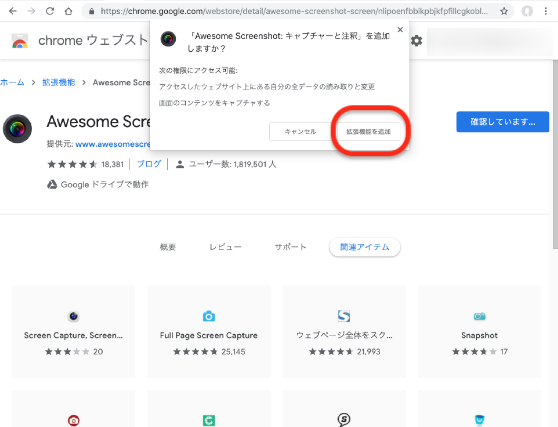
「拡張機能を追加」をクリックします。
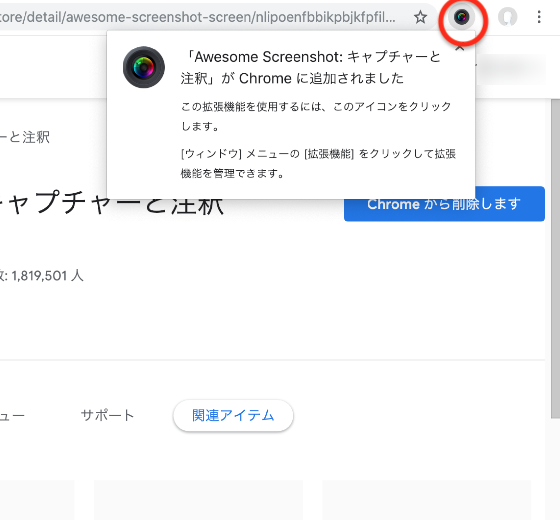
URL横にアイコンが追加されます。
アイコンをクリックすると、操作メニューが表示されます。
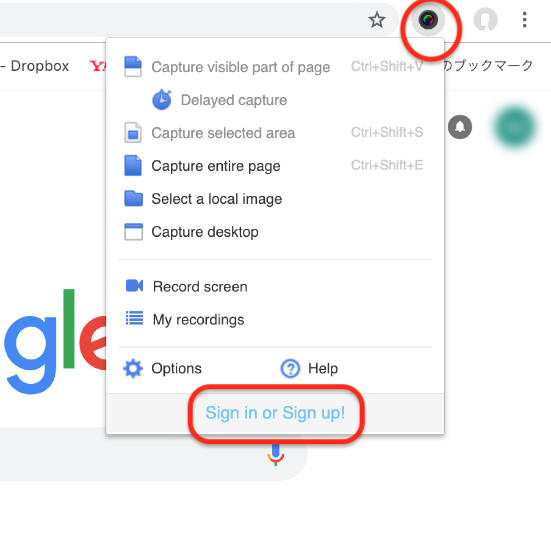
「Sign in or Sign up!」をクリックします。
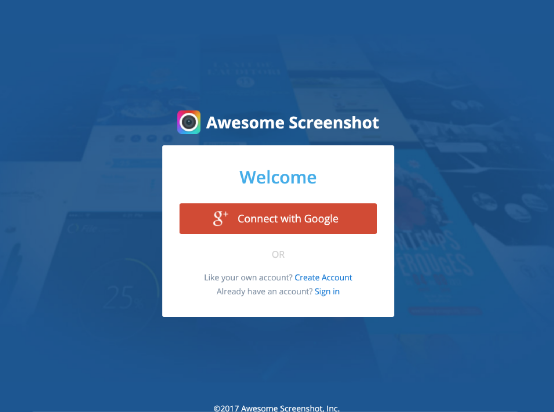
画面が開くのでログインしてください。
Awesome Screenshotの使い方
ログインできたらAwesome Screenshotを使ってみましょう。
先ほどのアイコンをクリックします。
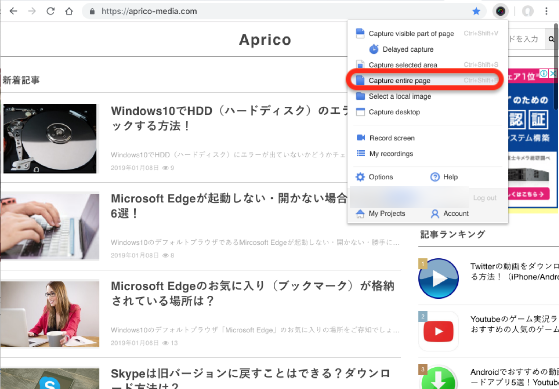
「Capture entire page」をクリックします。
画面が自動でスクロールされます。
Awesome Screenshotがスクリーンショットを撮り終わると新たに画面が開きます。
まだ画像はダウンロードできない状態です。
「Done」をクリックするとこのスクリーンショットの完了画面に移動します。
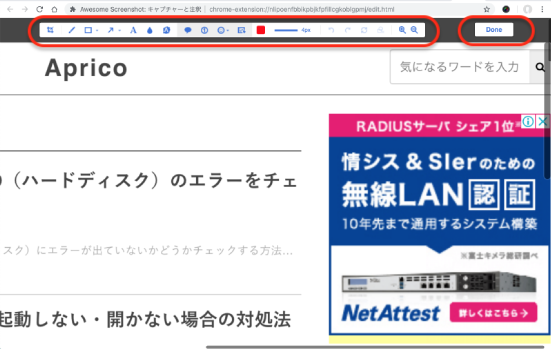
上部のメニューは、画像に文字を入力したり線を引いたりできます。
Doneをクリックすると、以下の画面が開きます。
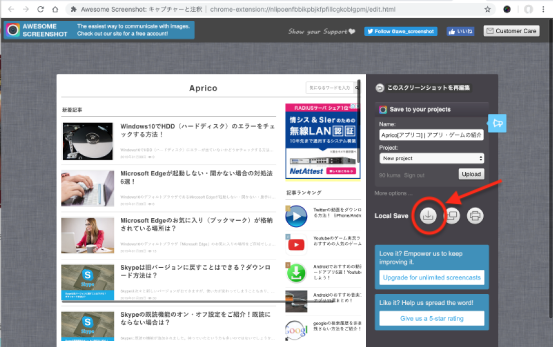
箱に↓マークのアイコンをクリックすると、画像がダウンロードできます。
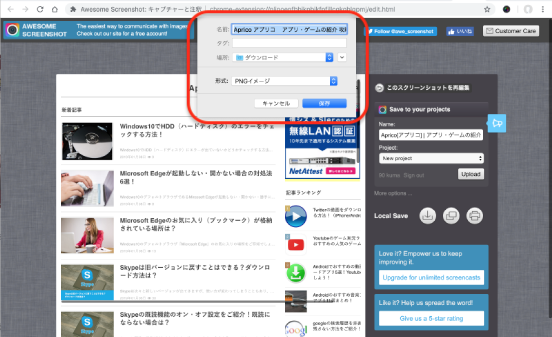
画像の名前や場所を指定して、「保存」をクリックするとダウンロードが開始します。
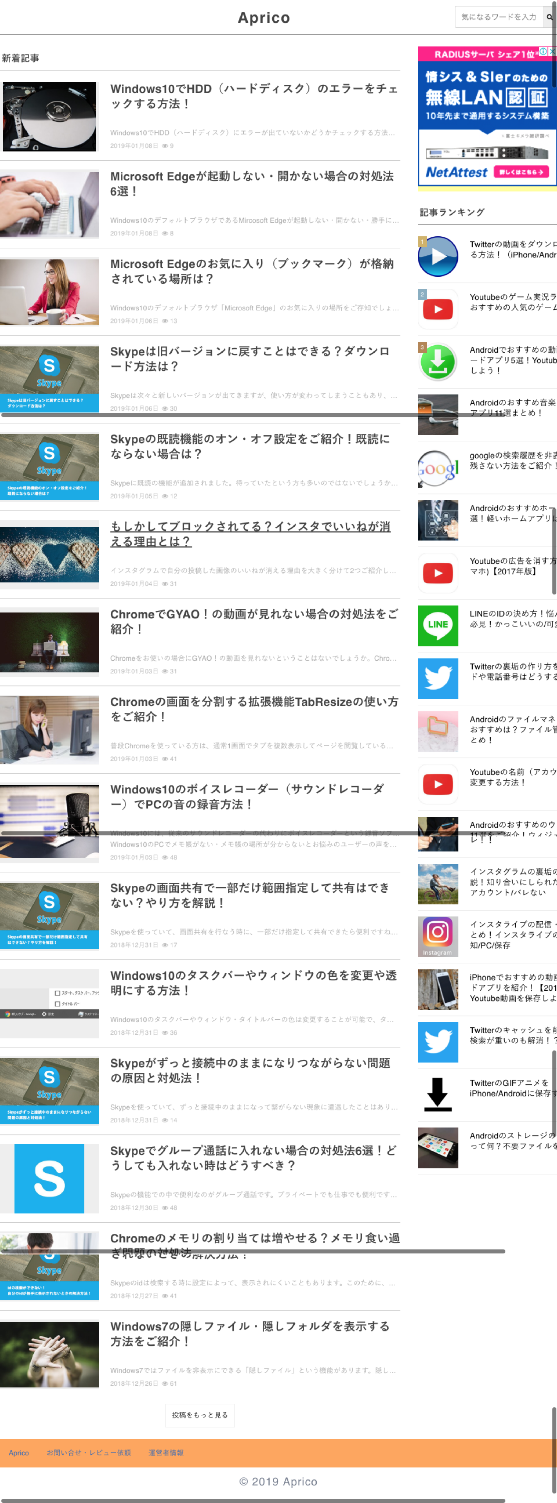
このように横長の画像も1回で取得できます。
他にも画像の加工や動画の撮影もできます。
用途に合わせてぜひ使いこなしてみてください。