
スイッチコントロール(スイコン)とは何?
スイッチコントロールとは、iPhoneのiOSのみの機能です。

ゲーム好きの方なら、ご存知かもしれません。
スイッチコントロールとは、スイコンとも呼ばれている方法で、連打で自動タップしてくれるような機能を持っています。
特にゲームの場面では、作業ゲーと呼ばれる繰り返しの作業ばかりのものもあります。また、この方法を応用すればモンストやFGOなども、楽にプレイできるかもしれません。(一部のソーシャルゲームでは規約に違反する場合もありますので、確認してから行いましょう)
そんないPhoneでのスイコンの活用方法や、設定・使い方をご紹介していきます。ぜひスイコンを使いこなしちゃいましょう。
スイッチコントロールの活用方法

スイコンの活用方法は、その方なりの使い方で様々です。
ですが、主にソシャゲなどのゲームの自動周回を行う時などに便利です。
上でも少し触れましたが、やはり活用方法の大部分としては、自動周回や作業ゲーを行う時の無限ループのために使う方法が分かりやすいかと思います。

モンストやFGOなどありますが、ゲームによっては外部ツールの利用と見なされてしまったりすることもありますので、注意が必要です。
特に気をつけたいのは、繰り返し無限ループすることで、外部のツールを使っていると見なされてしまう点です。モンストやFGOでも例外ではないでしょう。
最悪の場合にはアカウント凍結なども考えられますので、無限ループをさせて使いたい場合などは、自己責任で行ってください。
スイッチコントロールの設定・使い方

設定と使い方を見ていきましょう。
予め、画面内のどの部分を自動タップさせたいのかの位置を、はがせるシールなどで目印をつけておくとスムーズです。
少々複雑なステップもありますが、一度設定しておけばずっと使えるので、とっても便利です。ここでは3つのステップでご紹介します。
ぜひiPhoneのスイコンの設定・使い方をチェックしておきましょう。
準備の設定をする
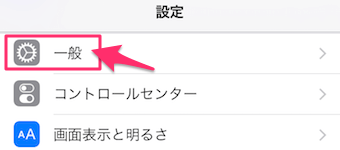
iPhoneの設定アプリを開き、一般をタップします。
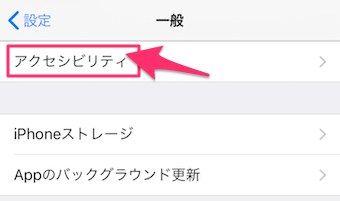
次にアクセシビリティをタップします。
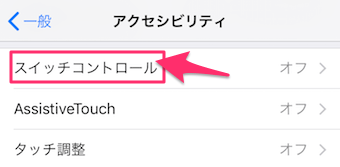
スイッチコントロールをタップします。
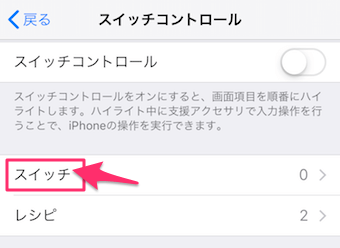
上部で、スイッチコントロールがオンになっていますが、ここではオンにせずに進みます。
そしてスイッチをタップします。
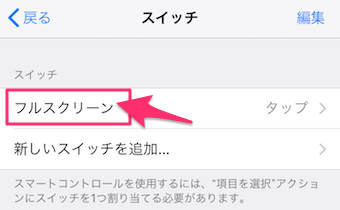
フルスクリーンをタップします。
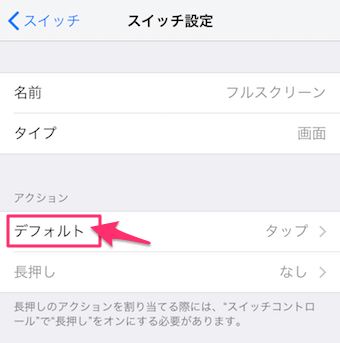
デフォルトをタップします。
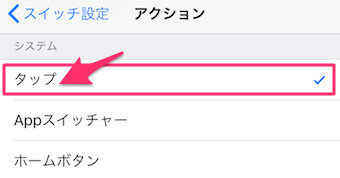
タップにチェックをつけて、最初の設定は完了です。
スイッチコントロールの項目まで戻ります。
スイッチコントロールをカスタマイズし登録する
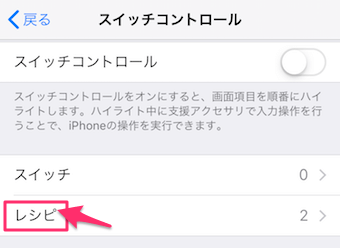
準備の設定が完了したら、設定→ 一般→アクセシビリティ→スイッチコントロールまで戻ります。
そしてレシピをタップします。
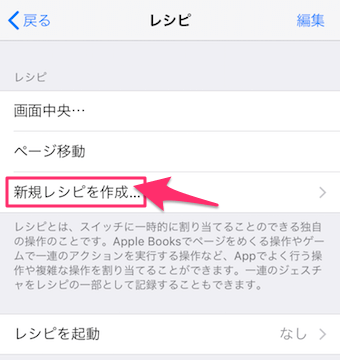
新規レシピを作成をタップします。
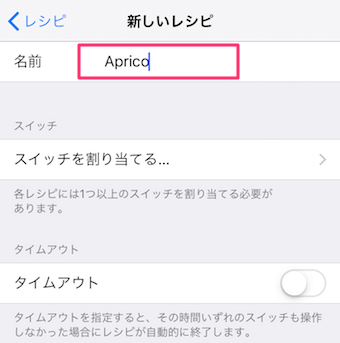
連打や自動タップさせるカスタマイズに、名前をつけておきます。
分かりやすい名前なら、何でも良いですので考えておきましょう。
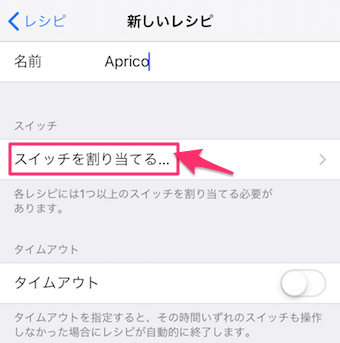
続いて、名前が入力できたら、スイッチを割り当てるをタップします。
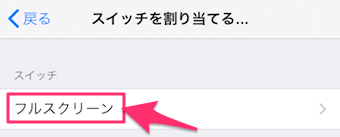
次にフルスクリーンをタップします。
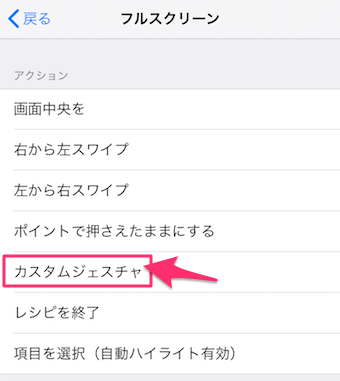
カスタムジェスチャをタップします。
もし、他のアクションの方がよければ、そちらを選択してもOKです。
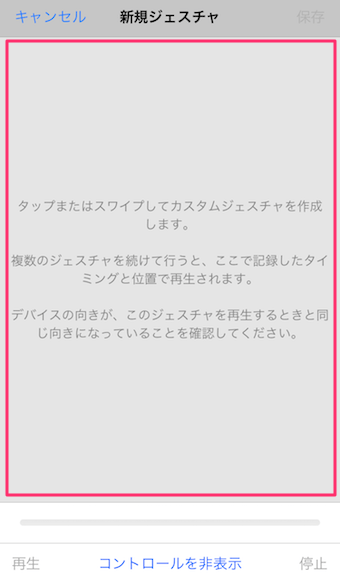
すると、このような画面になります。
この画面でタップの場所などを記録させます。
赤枠の内側であれば、10秒間5タップまでが登録することが可能となります。
iPhone本体の向き、タップする場所、タップするタイミングが重要となりますので、気をつけておきましょう。
赤枠内のどこかをタップすると、記録が開始されます。
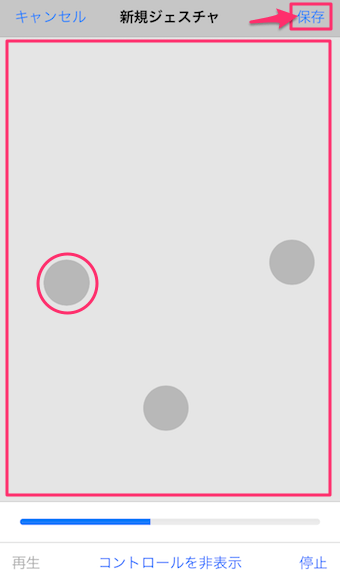
タップを始めると、このように表示されます。
タップして触れた部分は、跡が残るようになっています。
記録が完了したら、右上の保存をタップします。
やり直したい場合には、右下の停止をタップし、記録をタップすると始めに戻れます。
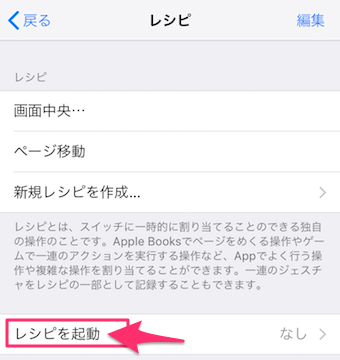
タップの記録の保存が完了したら、レシピの項目まで戻ります。
レシピを起動をタップします。
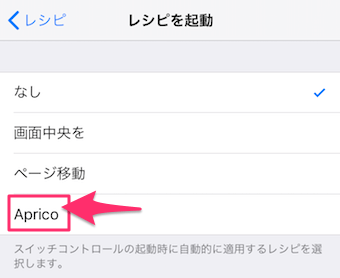
すると、登録している名前のレシピが作られていますので、タップします。
これでスイコンの自体の設定は完了です。
トリプルタップで呼び出せるようにする

ここまで少々複雑でしたが、もう後少しで設定完了です。
ここからは、いつでもスイコンを呼び出せるように、トリプルタップで開始できるように設定します。
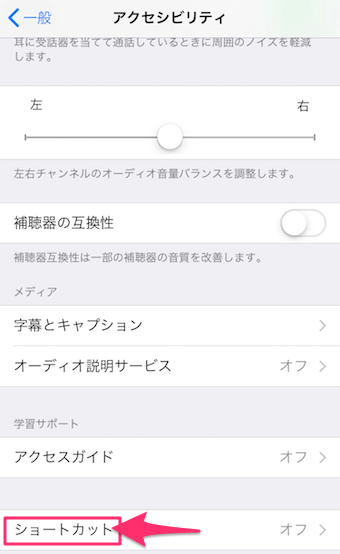
iPhoneの設定アプリをタップして、一般→アクセシビリティと進み、ショートカットをタップします。
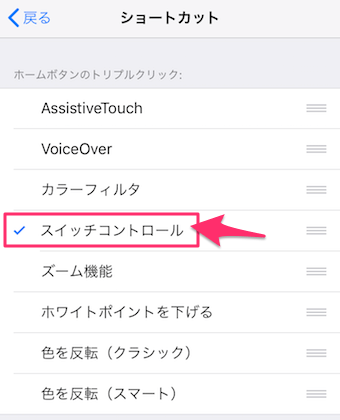
スイッチコントロールをタップして、チェックマークをつけます。
これで、設定は全て完了です。
実際にスイコンを使ってみる

では、スイコンの使い方も見ていきましょう。
ここでは、例としてグーグルマップを使った方法をチェックしていきましょう。実際には、どの場面であっても使えるようになっていますので、記録したタップをしても問題ない画面で試してみましょう。
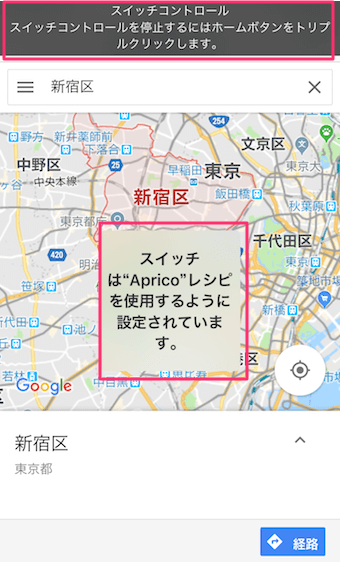
ブラウザアプリを使って、グーグルマップの画面を開き、ホームボタンをトリプルタップします。
ホームボタンが無い機種は、サイドボタンをトリプルタップします。
すると、スイッチコントロールが設定されたことが通知されます。
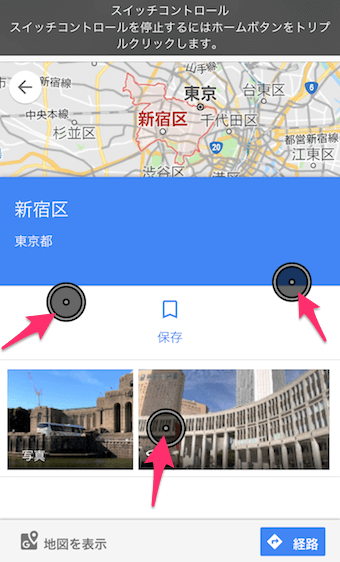
この状態で、画面のどこかをタップすると、自動的に記録していたタップの場所とタイミングでタップが行われるようになります。
これを応用すれば、1回のタップで連打ができるようにもなります。
これで自動タップが可能となります。
終了する場合には、もう一度トリプルタップを行います。
無限ループというわけには行かないのですが、タップの回数を1/5にすることができますね。
ぜひ参考にしてみてください。ただし先述の通りゲームに使う場合には、十分に注意しておきましょう。