
iPhoneのアラーム(目覚まし時計)の設定方法
学生の方も社会人の方も、朝起きるときはやっぱり目覚ましがないと不安ですよね。
最近ではスマホのアラーム機能を使う人が多いのではないでしょうか。目覚ましを買わなくてもいいので嬉しいですよね!
今回は、iPhoneユーザーさんに向けて、iPhoneでのアラームの設定方法をご紹介していきます!
基本的なアラームの設定方法
まずは、明日の『朝6時』に設定したい時の、アラームの設定の仕方をご紹介します。
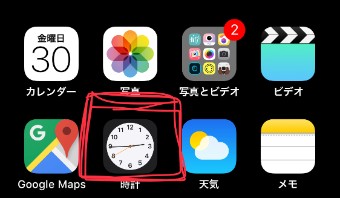
はじめに、iPhoneの中に内蔵されている『時計』アプリを開きましょう。
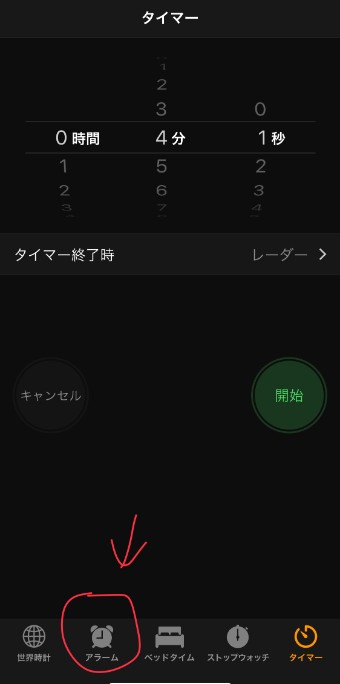
いろいろな機能があり機能ますが、この中の『アラーム』機能を選択。
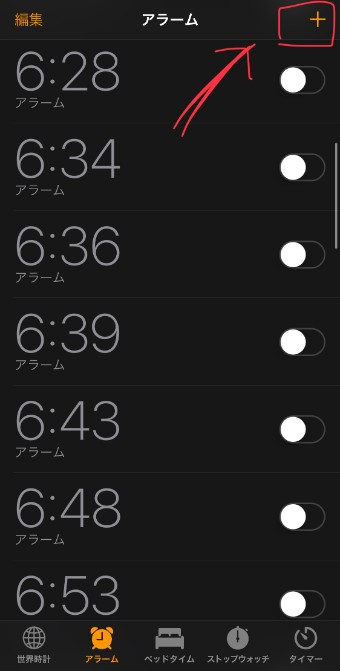
右上にある『+』をタップすると、新規でアラームを設定することができます。
毎日アラームがなるように設定する
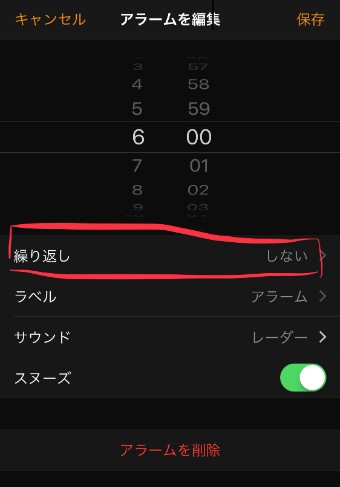
アラームが毎日決まった時間になるように設定したい場合には、アラームの中の「繰り返し」機能を使いましょう。
先ほどと同じように時間を設定したら、時間のすぐ下にある「繰り返し」をタップ!
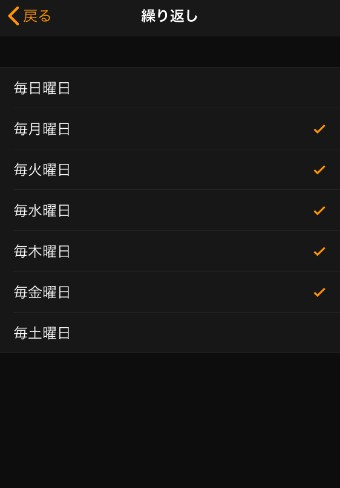
曜日が表示されていますので、目覚ましをセットしたい曜日にタップしてチェックをつけましょう。
毎日かけたいのであれば、すべてにチェックを付ければ設定した時間に毎日アラームが鳴ります。平日だけにしたいのであれば、土日以外にチェックをつけましょう!
しかし、通常平日の曜日であれば、祝日だったとしえもアラームは鳴ってしまいます。そんなときには、さらにいろいろな機能の入った目覚まし専用のアプリをダウンロードして使うか、面倒ですがその週に前もって祝日の曜日をオフにしておきましょう!
アラームで音楽が流れるようにする
朝、自分の好きな曲で起きたい!という方は、「サウンド」というところを設定しましょう。
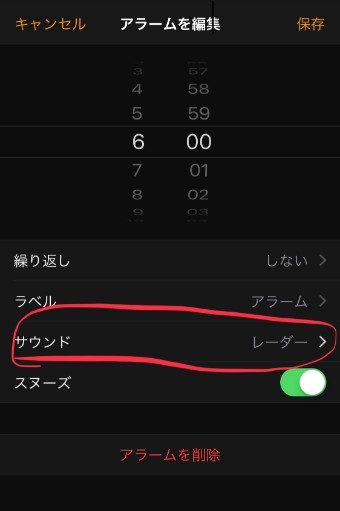
アラームの設定画面で繰り返しの下にある「サウンド」をタップします。
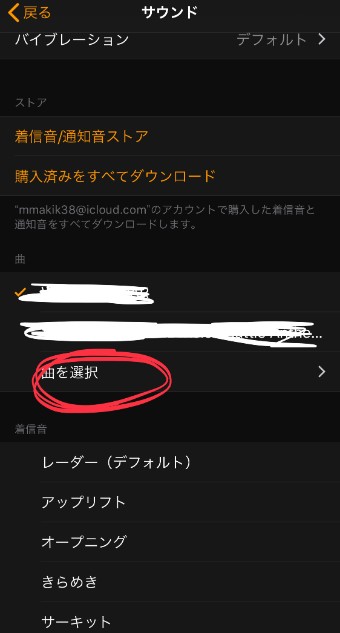
すると、「曲を選択」というところがありますので、そこをさらにタップ!
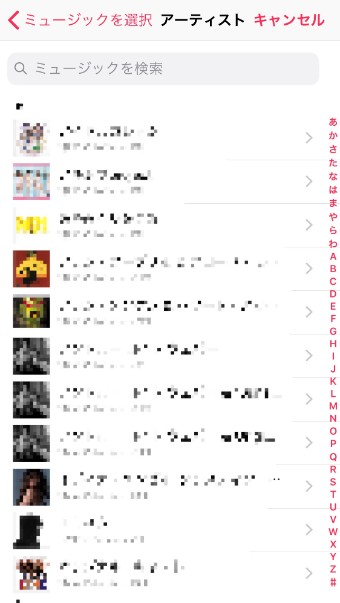
「ミュージックアプリ」と連携しているので、自分がダウンロードしているものが表示されます。
「ミュージック」のアプリに入っている曲であれば、なんでも好きな曲をアラームとして設定することができますので、ぜひやってみてください!
スヌーズ設定を使う
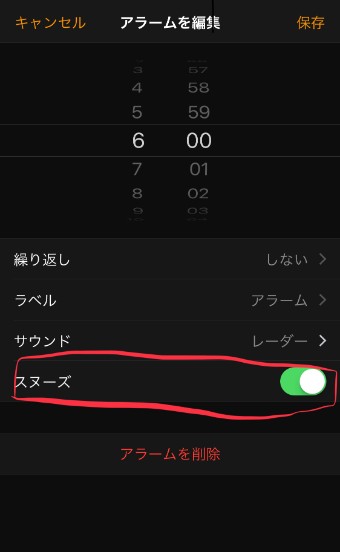
1度ではなかなか起きられないという方は、「スヌーズ」機能を使いましょう!
設定画面の一番下にある「スヌーズ」をオンにしておけば、簡単に設定することができます。完全にアラームを止めるまで、一定の間隔で何度もアラームを鳴らし続けてくれるので、寝坊を防止してくれます!
アラームの音量が小さいので、大きくしたい場合
アラームの音量は、「着信音と通知音の音量」になります。この音量設定をする方法は2つあります。
アラームの設定画面で変える方法
先ほどまでと同じように、アラームを設定する画面でiPhoneのサイドにある音量のボタンで調節してみましょう。大きくしたいのであれば、上のボタンを押します!
設定アプリで変える方法
まずはiPhoneに内蔵されている「設定」のアプリを開きます!
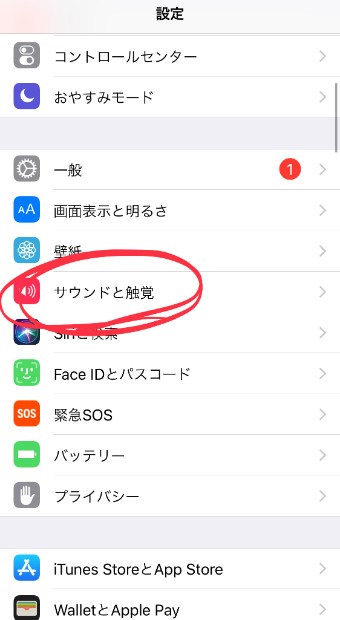
その中に「サウンドと触覚」というところがあり、ここで音量の設定を変えることができます。
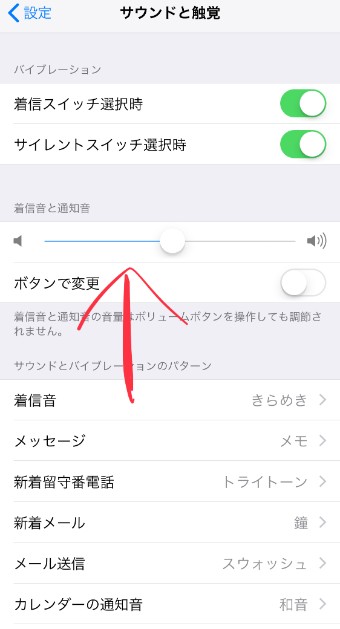
開くと、コントロールバーがありますので、ここで調節しましょう!
iPhoneの音量や通知音量を調整する方法についての詳細は下記の記事にまとめていますので、ぜひ参考に!

アラームを編集・削除する
アラームをセットすると、そのまま残るので新たに設定していると、どんどんたまっていきます。それを整理するために編集したり削除したりしていきましょう!
アラームを編集する
もともと設定してある時間から変更したい場合は、編集をしましょう。
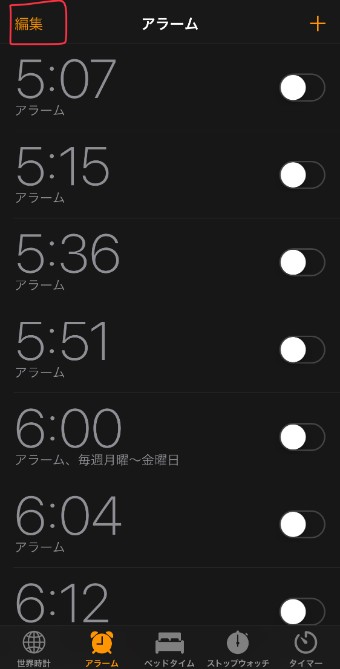
アラームの画面の左上に「編集」というところがあるので、そこをタップ!
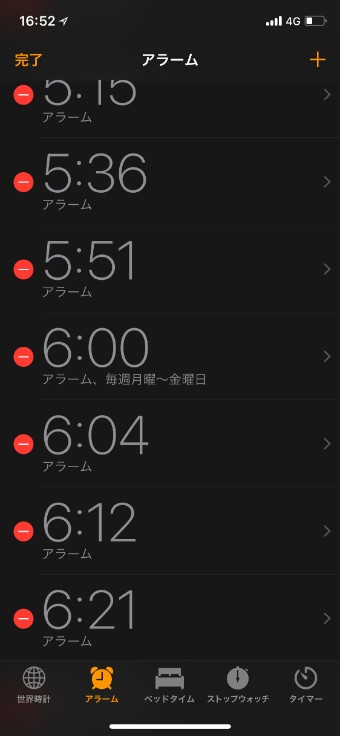
するとこのような画面になります。編集したいものをタップすれば…
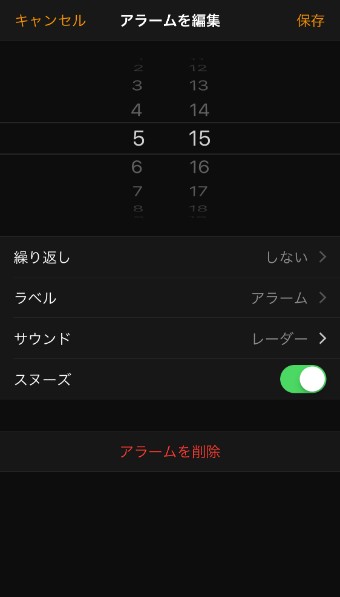
時間を設定できる画面になりますので、そのままいつも通り設定しましょう!
アラームを削除する
先ほどの画面で、左に赤いマークがありますよね。
その赤いマイナスマークをタップすると…
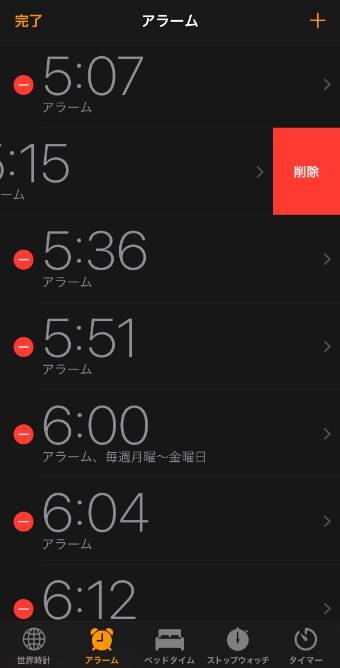
このように削除という項目が出てきますので、タップすれば削除することができます!
まとめ
今回は、iPhoneでのアラーム(目覚まし時計)についてご紹介しました。
元々内蔵されているものなので、だれでも簡単に使用することができます!ぜひ参考にしてみてくださいね!