
Androidのアプリのアイコンが消えた
Androidスマホのホーム画面から勝手にアプリのアイコンが消えた・・というケースに遭遇したことはありませんか?
特に電話やdメニューなど多く使うことになるアプリが消えてしまうと非常に困ってしまいますね。
電話をかけるのにホーム画面からワンボタンで選ぶことができない・すぐにdメニューにアクセスできないと操作の面でストレスが溜まってしまいます。
この記事では、ホーム画面から削除されてしまったアプリアイコンを復活させる設定方法について説明しています。ぜひ参考にしてみてください。
Androidのアプリの消えたアイコンを戻す・復活させる方法
Androidスマホのホーム画面に置かれているアプリアイコンはショートカットなので、アプリが削除されたわけではないので安心してください。
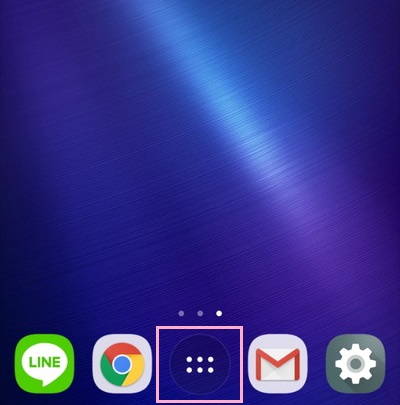
ホーム画面から消えたアプリアイコンを戻す・復活させるには、まずはホーム画面のアプリボタンをタップしましょう。
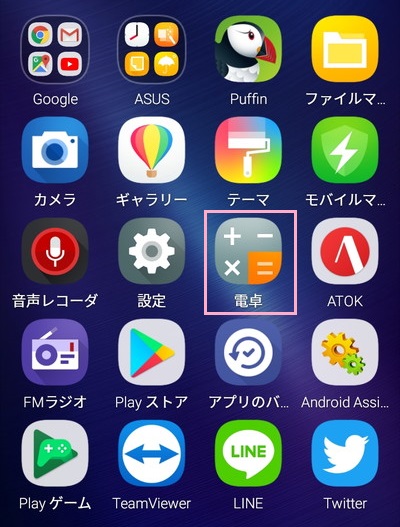
アプリドロワー(アプリの一覧)が表示されるので、ホーム画面に復活させたいアプリをタップして長押しします。
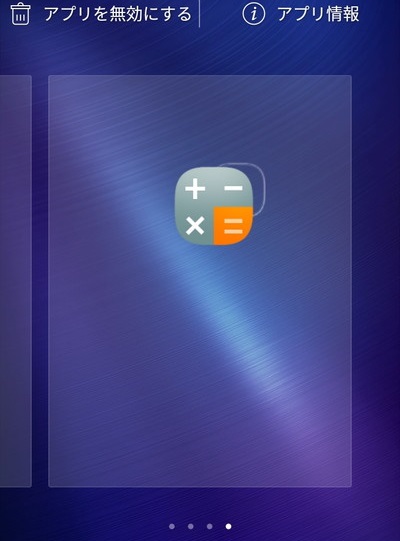
ショートカットの設置モードに移行するので、アプリアイコンをホーム画面の置きたい場所まで持っていって指を離しましょう。
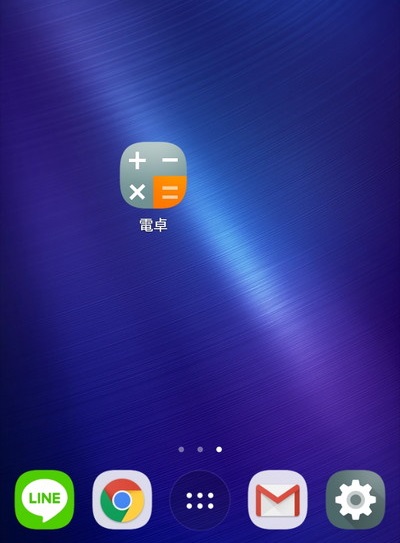
これで、消えたアプリアイコンをホーム画面に復活させることができました。
消えたアプリがドロワーメニューにも表示されない場合
消えたアプリがアプリドロワーにも表示されないこともあります。その場合の対処方法について説明します。
アプリドロワーに表示されるアプリなのかどうか確認する
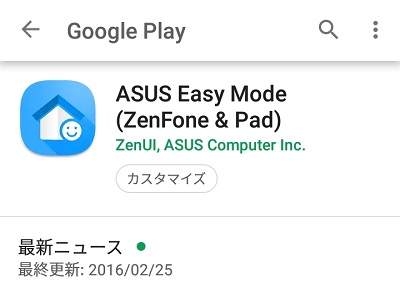
表示されないアプリをPlayストアで見てみましょう。インストールしているのに「開く」ボタンが表示されない場合は「アプリドロワーに表示されないアプリ」です。
今までは表示されていたのに仕様が変わってこのタイプになることもあるので、このの場合は諦めるしかありません。
アプリがインストールされているかどうか確認してみる
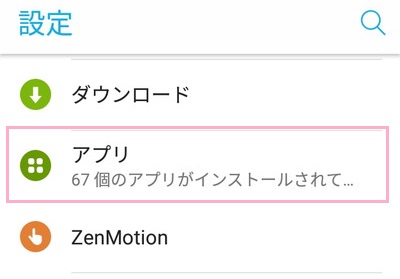
何かの間違いでアプリをアンインストールしてしまったり勝手に削除された可能性もあるので、その場合は設定メニューを開き「アプリ」をタップします。
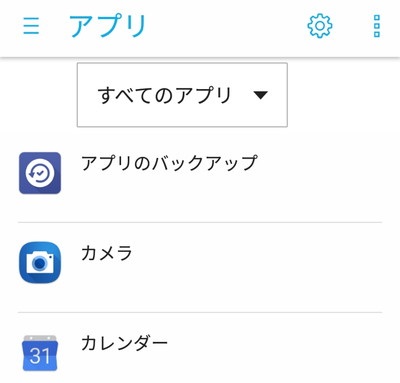
アプリメニューで「すべてのアプリ」からアプリを探してみましょう。もし一覧にないようであればPlayストアからインストールを行いましょう。
再インストール
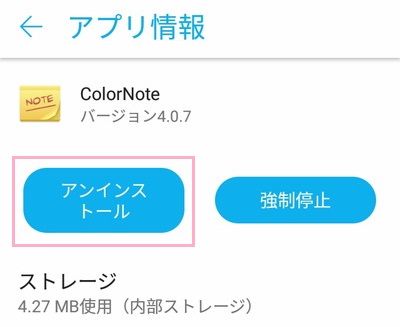
インストールや更新時にエラーが発生して表示されないというケースもあります。
この場合は一度アプリをアンインストールしましょう。アプリ一覧から対象のアプリを開き「アンインストール」をタップします。
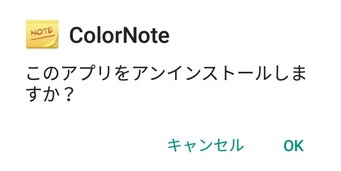
「このアプリをアンインストールしますか?」と尋ねられるので「OK」をタップしてアンインストールしましょう。
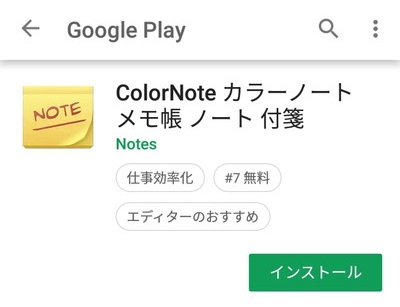
次にPlayストアを開き、削除したアプリを再インストールしてホーム画面に表示されるか確認しましょう。表示されるようになっていれば成功です。
再起動してみる
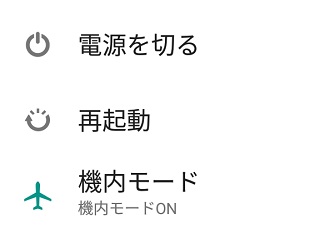
システムに不具合が発生して対象のアプリがアプリドロワーに表示されないというケースもあるので、その場合は再起動することで改善される可能性があります。